
外观
统计分析使用指南
本文以 PC 端当前已上线的「统计分析」页面为准,说明筛选方式、指标口径和各分析模块的用途。
页面入口
- 登录 PC 工作台
- 在左侧侧边栏点击「统计分析」
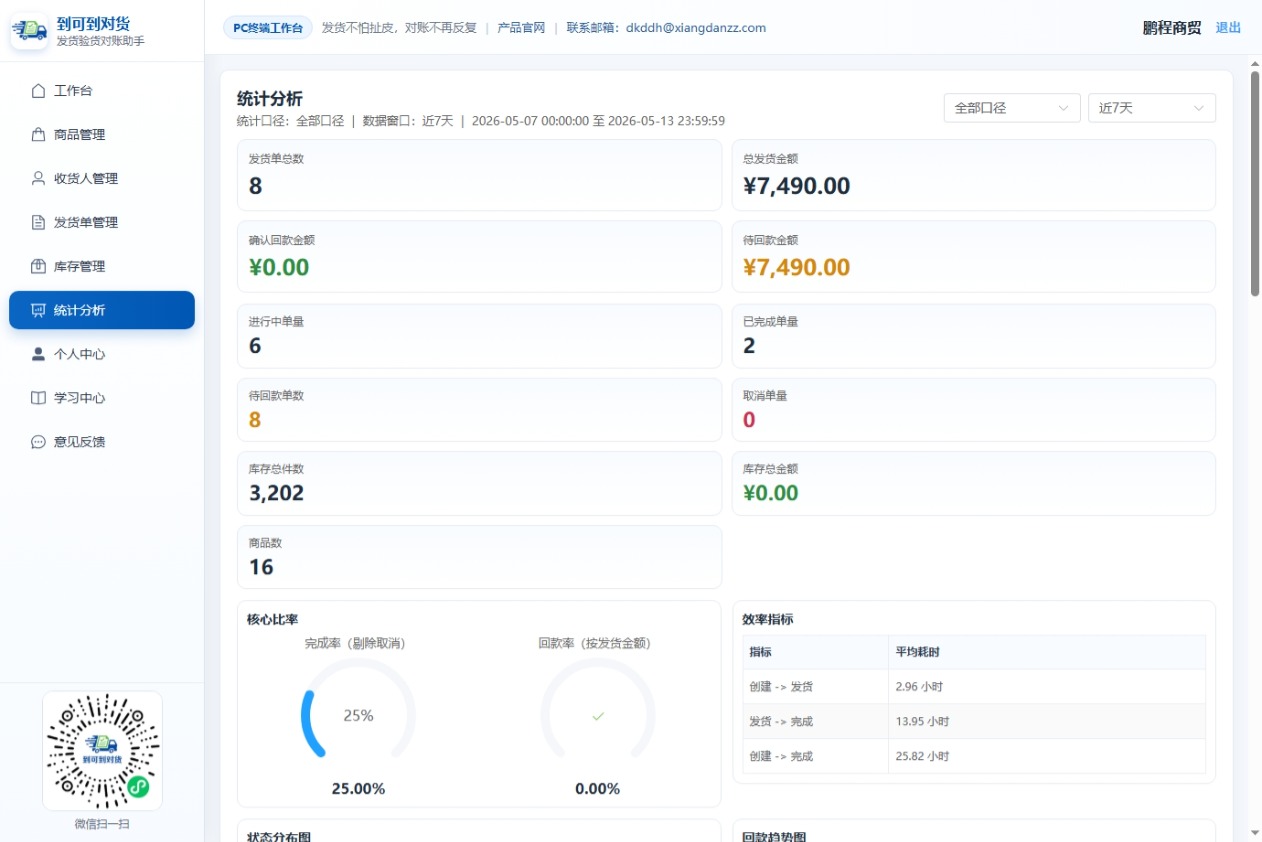
页面顶部会显示当前筛选结果:统计口径、数据窗口、日期范围。
顶部筛选
页面支持 3 类筛选:
| 筛选项 | 可选值 | 作用 |
|---|---|---|
| 统计口径 | 全部口径 / 发货方口径 / 收货方口径 | 切换业务视角 |
| 数据窗口 | 今日 / 近7天 / 近30天 / 全部 / 自定义 | 切换统计时间范围 |
| 自定义日期 | 开始日期 - 结束日期 | 仅在选择“自定义”后显示 |
说明:
- 修改筛选后会自动重新加载数据。
- 不同口径和时间范围下,指标数字会变化。
统计口径怎么理解
- 全部口径:把发货方和收货方两边的数据放在同一个视角里看,适合先看整体经营情况。
- 发货方口径:只看你作为发货方发出去的单据和库存变化,适合看自己的发货经营情况。
- 收货方口径:只看你作为收货方收到的单据,适合看收货和验货情况。
简单理解就是:同一批业务,在不同角色视角下看,关注点不同。
KPI 区(页面上方)
顶部第一行展示 4 个核心指标:
- 发货单总数
- 待验箱数
- 异常箱数
- 异常单数
顶部第二行展示 7 个补充指标:
- 进行中单量
- 已完成收货单量
- 待验箱数
- 取消单量
- 库存总件数
- 库存总金额
- 商品数
核心比率与效率指标
核心比率
页面展示两个仪表盘:
- 收货完成率(剔除取消)
- 验货进度(按箱数)
口径说明:
- 收货完成率用于观察发货流程推进。
- 验货进度 = 已验箱数 ÷ 总箱数,用于观察验货推进情况。
这些指标怎么看
- 发货单总数:当前筛选条件下的发货单数量,用来判断业务量大小。
- 待验箱数:还没有完成验货的箱子数量,用来判断验货推进压力。
- 异常箱数:验货结果异常的箱子数量,用来判断质量风险。
- 异常单数:存在异常箱的发货单数量,用来判断需要跟进的单据范围。
- 进行中单量:还处在处理中、未最终完成的单据数量,用来判断流程推进情况。
- 已完成收货单量:已经完成收货确认的单据数量,用来判断交付完成情况。
- 取消单量:已取消的单据数量,用来判断无效单据占比。
- 库存总件数:当前库存总量,用来判断库存规模。
- 库存总金额:当前库存按成本价折算后的金额,用来判断资金占用。
- 商品数:当前参与统计的商品数量,用来判断商品覆盖范围。
效率指标
效率表格展示 3 条平均耗时:
- 创建 -> 发货
- 发货 -> 完成收货
- 创建 -> 完成收货
单位为小时。
图表区域
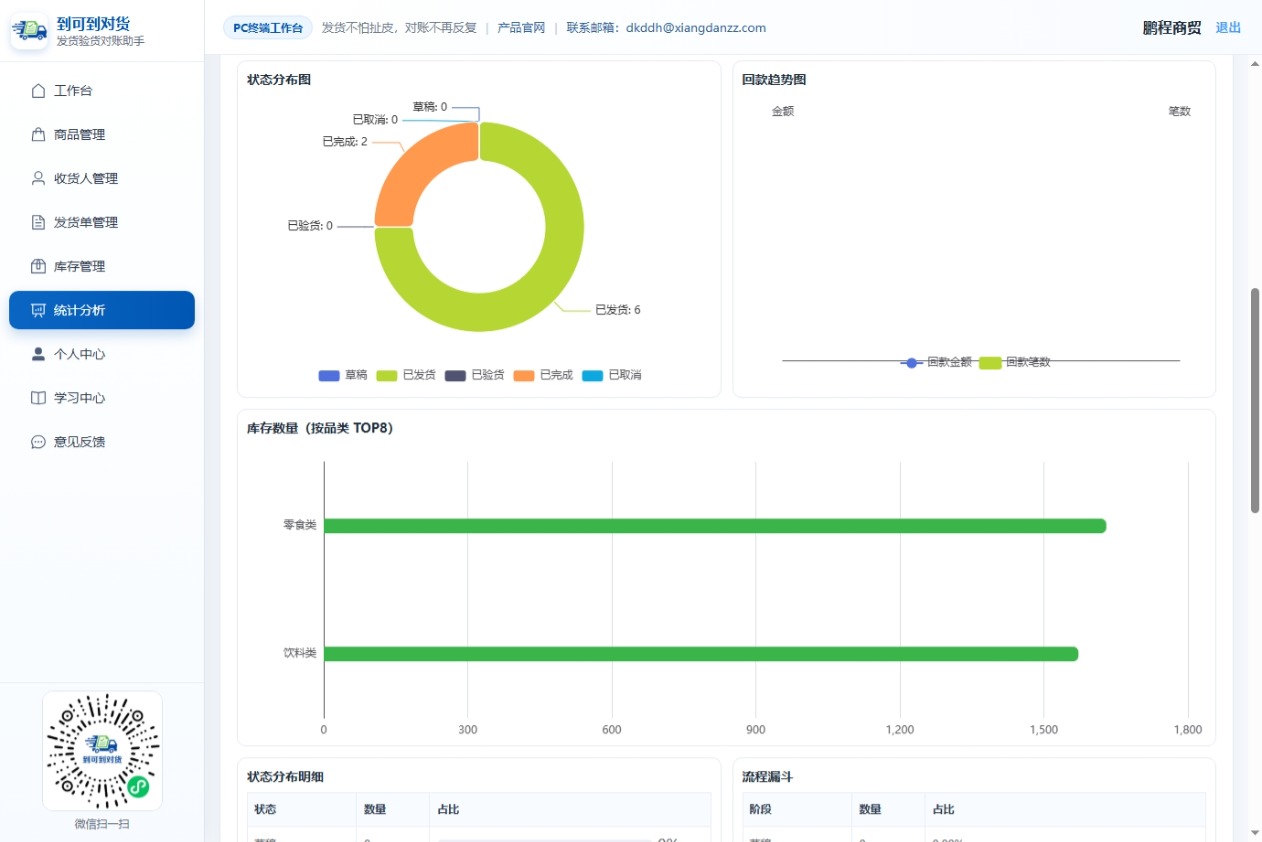
页面内置 3 张图表:
- 状态分布图(环形图)
- 发货量趋势图(按日建单量柱状)
- 库存数量(按品类 TOP8)(横向柱状)
用途:
- 状态分布图看结构占比;
- 发货量趋势图看发货节奏;
- 库存 TOP8 看库存集中在哪些品类。
明细表区域
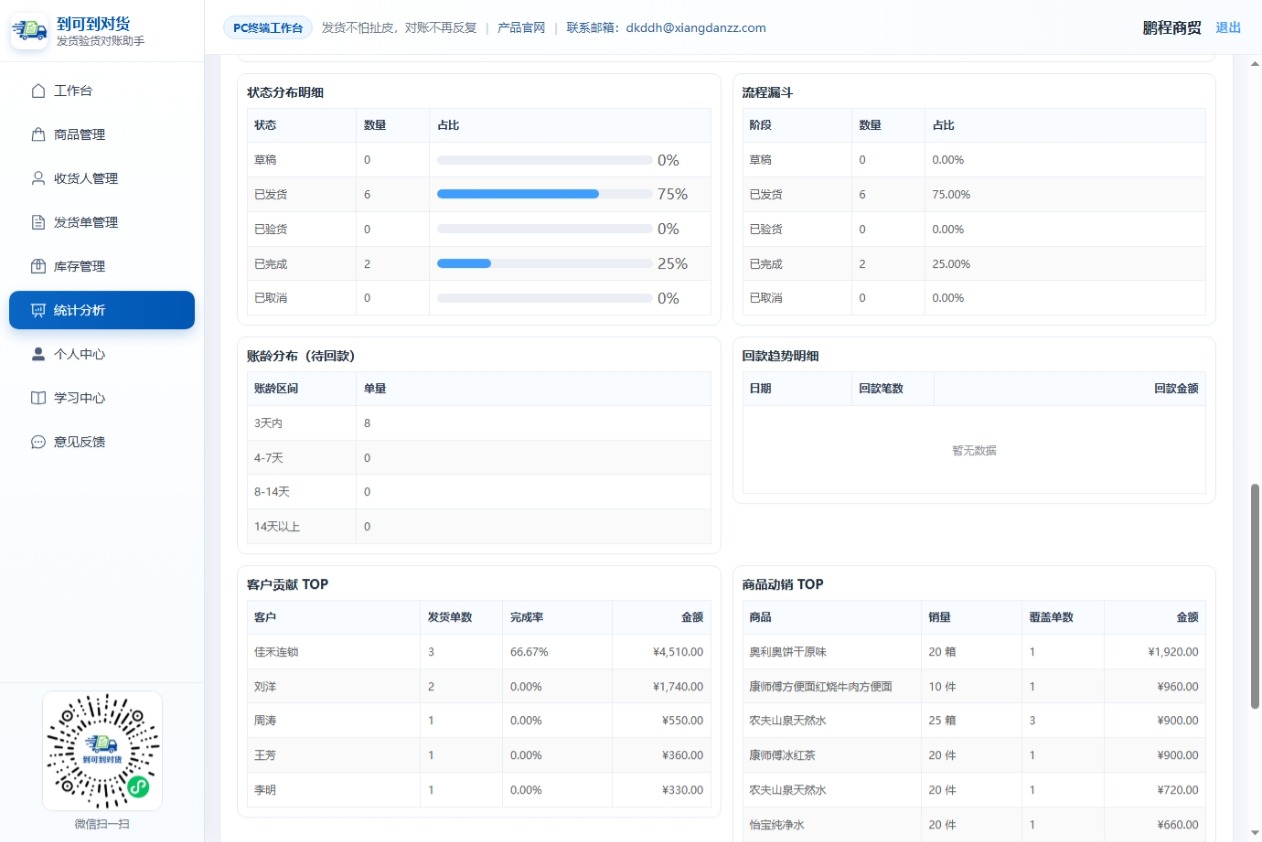
统计分析页面包含以下明细表:
- 状态分布明细(状态、数量、占比)
- 流程漏斗(阶段、数量、占比)
- 客户贡献 TOP(客户、发货单数、收货完成率)
- 商品动销 TOP(商品、销量、覆盖单数)
状态文案以系统映射为准:草稿、已发货、已验货、已完成收货、已取消。
预警与待办
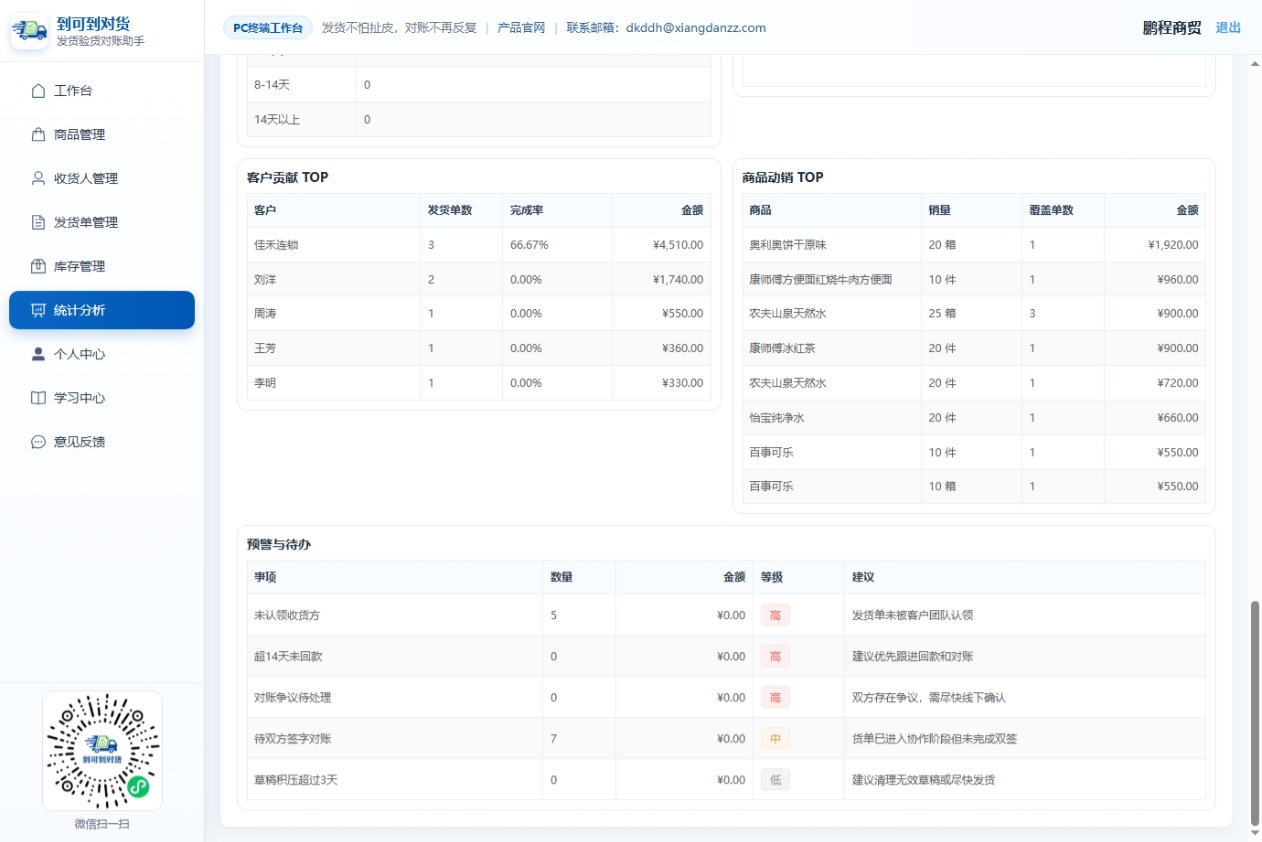
底部「预警与待办」表格字段包括:
- 事项
- 数量
- 等级(高/中/低)
- 建议
建议优先处理高等级的事项。当前预警项包括待验箱、验货异常、未认领收货方、草稿积压等。
这一块是用来提前发现需要处理的异常和压力项,方便优先安排跟进。
建议使用方式
- 每天用「近7天 + 全部口径」看总盘子和待办压力。
- 每周切换「发货方口径 / 收货方口径」对比流程效率差异。
- 月度复盘使用「自定义时间」查看客户贡献、商品动销和发货量趋势变化。
常见问题
Q:为什么同一时间不同同事看到的数据不同?
A:先确认是否在同一团队、同一统计口径、同一数据窗口下查看。任一筛选条件不同,结果都会不同。
Q:统计分析页能直接处理业务吗?
A:不能。该页面用于分析和定位问题;具体业务处理仍需到发货单、库存等业务页面执行。