
外观
第二步:创建或加入团队
本文讲解团队是怎么建立的:新用户首次登录会自动拥有自己的团队,也可以通过邀请码加入他人的团队。团队是数据共享和协作的基础。
为什么要建团队?
《到可到对货》中,所有业务数据(商品、库存、发货单、验货记录等)归属到团队而非个人。团队成员之间共享数据,不同团队之间的数据完全隔离。
💡 「团队」是系统里的一个数据归属概念,不是指现实中的多人组织。 个人、个体户一个人用也完全可以:首次登录后系统会自动为你创建团队,你就是唯一的成员(创始人),商品、库存、发货单都记在这个团队名下。后续有需要再邀请人加入即可,不要求一开始就凑齐多人。
⚠️ 没有团队,就无法分享和认领发货单。 系统以团队为最小协作单位——你要发给客户,系统需要知道你是哪个团队发的;你要接收别人的货,系统也需要知道你是哪个团队收的。没有团队,分享和认领功能都用不了。不过不必担心:首次登录注册时系统会自动为你创建好团队(见「场景一」)。
两种典型情况:
- 自己刚开始用(默认):首次登录注册后,系统自动为你创建团队,你就是创始人,后续可邀请同事加入
- 同事/合作伙伴已经在用:让他们邀请你加入已有团队
团队该怎么规划
团队是「谁和谁共享同一批数据、一起协作」的边界。规划时记住一条:一个团队 = 一群需要共享数据的人,而不是「每个人各建一个团队」。按你的规模选择:
| 使用规模 | 团队数量 | 成员 | 说明 |
|---|---|---|---|
| 个人 / 个体户 | 1 个团队 | 你自己 | 首次登录系统已自动建好,直接用 |
| 中小公司 | 1 个团队 | 老板 + 全部员工 | 老板建团队,把员工逐个邀请进来协作 |
| 集团 / 多主体 | 多个团队 | 每个主体一个团队、团队内多人 | 按子公司/事业部等独立核算体划分 |
个人 / 个体户:一个团队,一个人
你一个人用,就是一个团队、一个成员(创始人)。首次登录系统已自动为你建好团队,无需邀请任何人,直接开始用即可。
中小公司:一个团队,多个人
公司所有人共用一个团队:创始人(老板/负责人)把员工逐个邀请进团队,大家一起共享商品、库存、发货单数据,各司其职(有人管商品、有人管库存、有人发货、有人验货)。
⚠️ 不要每个员工各建一个团队。 那样每个人的数据互相隔离,看不到彼此的发货单和库存,等于把一家公司拆成了好几家。正确做法是「一个公司 = 一个团队 = 多人协作」。
集团 / 大公司:一个集团,多个团队
如果是一个集团、多个子公司或事业部,可以按独立核算的业务单元来划分团队:每个子公司/事业部建一个团队,团队内部再邀请该单元的员工作为成员。各团队之间数据完全隔离,互不干扰。
💡 注意:一个账号(一个手机号)只能属于一个团队,所以不同团队的负责人需要用不同的手机号分别注册。系统目前没有「集团」层级,多个团队之间是完全独立、无汇总关系的。
场景一:新用户自动创建团队
大多数情况下,你不需要手动创建团队。首次登录注册(未通过他人邀请码)时,系统会自动为你创建团队:
- 你自动成为该团队的创始人(管理员),拥有最高权限
- 团队名称默认取你注册时填写的商家名称
- 发货联系人默认取你的商家名称,发货联系电话默认取你的登录手机号(均可在「团队管理」中修改)
进入「我的」→「团队管理」即可查看团队信息、邀请成员、维护发货联系信息。
💡 仅极少数情况需要手动创建团队:例如你是通过团队邀请链接进入但尚未加入,或已解散原团队。此时「团队管理」页会显示「创建团队」区域,填入团队名称后点击「创建团队」即可。
团队角色说明
| 角色 | 权限 | 适合 |
|---|---|---|
| 创始人 | 全部权限:管理成员、解散团队、修改所有数据 | 老板/负责人 |
| 普通成员 | 操作业务数据、验货、查看自己参与的单据 | 一线员工 |
如需多人协作可随时邀请成员加入;一个人使用则无需邀请,自己即可完成全部操作。
场景二:加入已有团队
如果同事或合作伙伴已经创建了团队,让他们邀请你加入:
- 请团队创始人打开「我的」→「团队管理」
- 点击「微信分享邀请」,系统生成邀请链接或邀请码
- 将邀请链接通过微信分享给你,或口头告知邀请码
- 你登录后,在小程序首页或团队管理中输入邀请码,点击加入
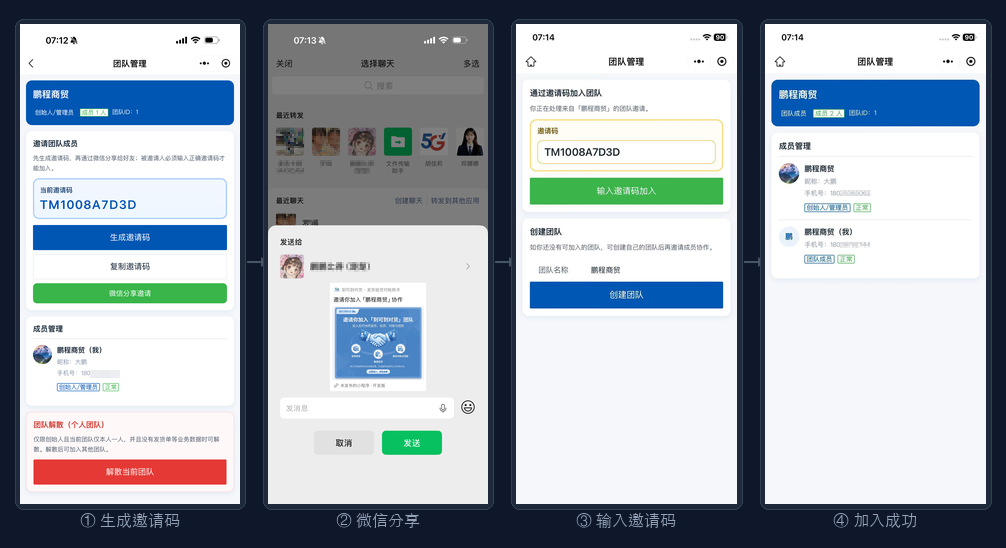
邀请码注意事项
- 邀请码无固定有效期,重新生成后旧码自动失效
- 一个账号只能属于一个团队。如果你已是其他团队的成员,需先由该团队创始人「禁用」你(系统没有「主动退出团队」功能);如果团队是你自己创建的,需先解散自己的团队(须满足解散条件,见「场景三」)
场景三:解散团队与成员退出
什么时候需要解散团队
- 不再需要这个团队身份,想彻底退出当前业务
- 想加入别人的团队,但自己名下已有团队(一个账号只能属于一个团队)
- 之前误建了团队,想重新开始
解散团队的条件
解散团队必须同时满足以下三个条件:
- 你是团队创始人:只有创建者本人可解散,普通成员不能
- 团队只有你一个人:团队成员仅创始人自己,没有其他成员
- 没有业务数据:团队名下没有发货单(作为发货方或收货方,已取消的除外)、签字记录、付款记录
⚠️ 一旦团队邀请过成员(即使后来已禁用),就属于「多人团队」,当前版本无法解散——因为系统暂不支持「移除成员」,被禁用的成员仍占据成员名额。
解散操作步骤
满足条件时,「我的 → 团队管理」页面底部会显示「团队解散」入口:
- 点击「解散当前团队」
- 二次确认后完成解散
解散后:团队及成员关系被删除,你回到「无团队」状态;你的微信账号和登录手机号保留;原邀请码失效;之后可重新创建团队或加入别人的团队。
只想让某个成员退出怎么办
系统当前没有「移除成员」或「成员自行退出」的功能。让某个成员退出,由创始人通过禁用成员实现:
- 进入「我的」→「团队管理」→ 成员列表
- 点击目标成员 → 「禁用」
禁用立即生效,该成员马上失去团队访问权限;之后可随时「启用」恢复。
成员被禁用后有什么影响
- 账号保留:成员的微信身份和手机号不会被删除
- 历史数据保留:该成员提交过的验货记录、操作记录等仍完整保存在团队中
- 失去访问权限:被禁用的成员无法再登录查看该团队的任何数据
- 仍在成员列表:被禁用的成员仍显示在成员列表(状态「已禁用」),可被创始人重新启用
- 可另起炉灶:被禁用的成员不能重新加入当前团队(除非被启用),但可以加入其他团队或自行创建团队
常见问题
Q:可以同时属于多个团队吗?
A:不可以。一个账号只能属于一个团队。如果你需要为多个公司操作,需要用不同手机号分别注册。
Q:团队创始人可以转让吗?
A:当前版本暂不支持直接转让创始人身份。如果需要变更,建议换一个手机号重新注册并创建新团队。
Q:加入团队后看不到任何数据?
A:这说明团队还没有业务数据。创建商品、库存和发货单后数据就会出现。如果确认团队有数据但你看不到,检查你的成员状态是否正常(未被禁用)。