
外观
数据看板与核心指标
本文以 PC 端当前已上线的「工作台」页面为准,说明页面结构、指标口径和使用方式。
页面入口
登录 PC 工作台后默认进入「工作台」。
- 侧边栏路径:
工作台 - 回到此页:点击侧边栏「工作台」
页面结构总览
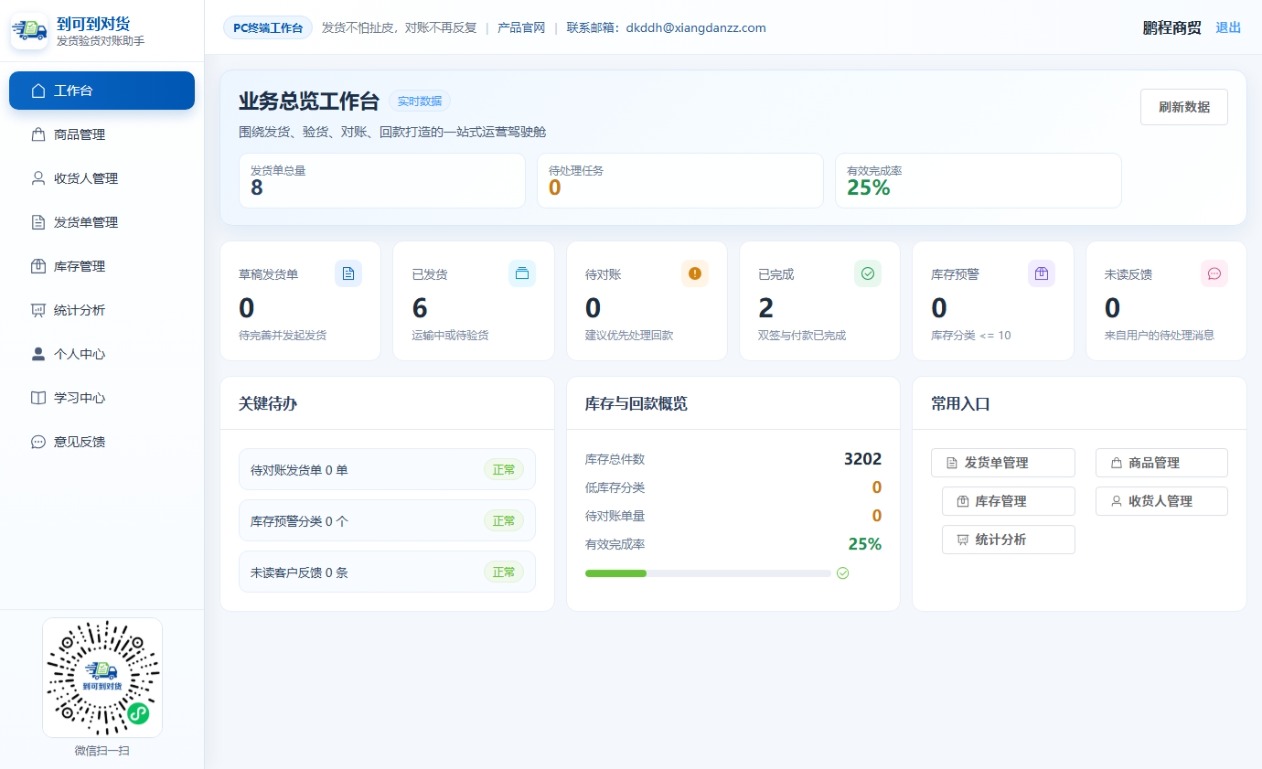
当前工作台由 4 个区域组成:
- 顶部总览区(业务总览工作台)
- 6 张状态卡片
- 关键待办 + 库存与签字概览
- 常用入口按钮
顶部总览区
顶部显示 3 个核心数字:
| 指标 | 口径说明 |
|---|---|
| 发货单总量 | 草稿 + 已发货 + 待签字确认 + 已完成收货 + 已取消 |
| 待处理任务 | 待签字确认单量 + 库存预警分类数 + 未读反馈数 |
| 收货完成率 | 已完成收货 / (发货单总量 - 已取消)× 100% |
说明:
- 收货完成率分母会排除「已取消」单据。
- 页面右上可点击「刷新数据」手动更新。
状态卡片(6 张)
工作台中部固定展示 6 张状态卡片:
| 卡片名称 | 含义 |
|---|---|
| 草稿发货单 | 待完善并发起发货 |
| 已发货 | 运输中或待验货 |
| 待签字确认 | 建议优先处理签字确认 |
| 已完成收货 | 收货方已签字确认 |
| 库存预警 | 库存分类数量小于等于 10 |
| 未读反馈 | 用户反馈待处理消息 |
关键待办
关键待办展示 3 项:
- 待签字确认发货单(单)
- 库存预警分类(个)
- 未读客户反馈(条)
标签规则:
- 数值为
0:显示“正常” - 数值大于
0:显示“待处理”
库存与签字概览
该面板展示 4 项摘要:
- 库存总件数
- 低库存分类
- 待签字确认单量
- 收货完成率(含进度条)
用途:快速判断库存风险和签字确认处理压力。
常用入口
工作台右侧「常用入口」提供快速跳转:
- 发货单管理
- 商品管理
- 库存管理
- 收货人管理
- 统计分析
与统计分析的区别
工作台 是运营总览和待办入口,强调“今天先处理什么”。统计分析 是趋势与结构分析页面,强调“为什么会这样、哪里需要优化”。
常见问题
Q:为什么我看到的数字和同事不完全一样?
A:先确认双方登录的是同一团队账号,并确认是否刚做了发货、签字确认、付款、反馈处理等操作。必要时点击「刷新数据」。
Q:工作台能直接创建发货单吗?
A:不能。PC 端当前定位是查阅、管理、打印和分析;新建发货单请在微信小程序端完成。