外观
打印箱单与装箱资料
本文详细讲解箱单的打印方式、核验要点,以及批量打印的操作方法。
打印箱单只是备货贴箱操作,此时发货单仍为草稿状态,收货方暂不可扫码验货。确认发货后,收货方即可扫码验货。
箱单是什么
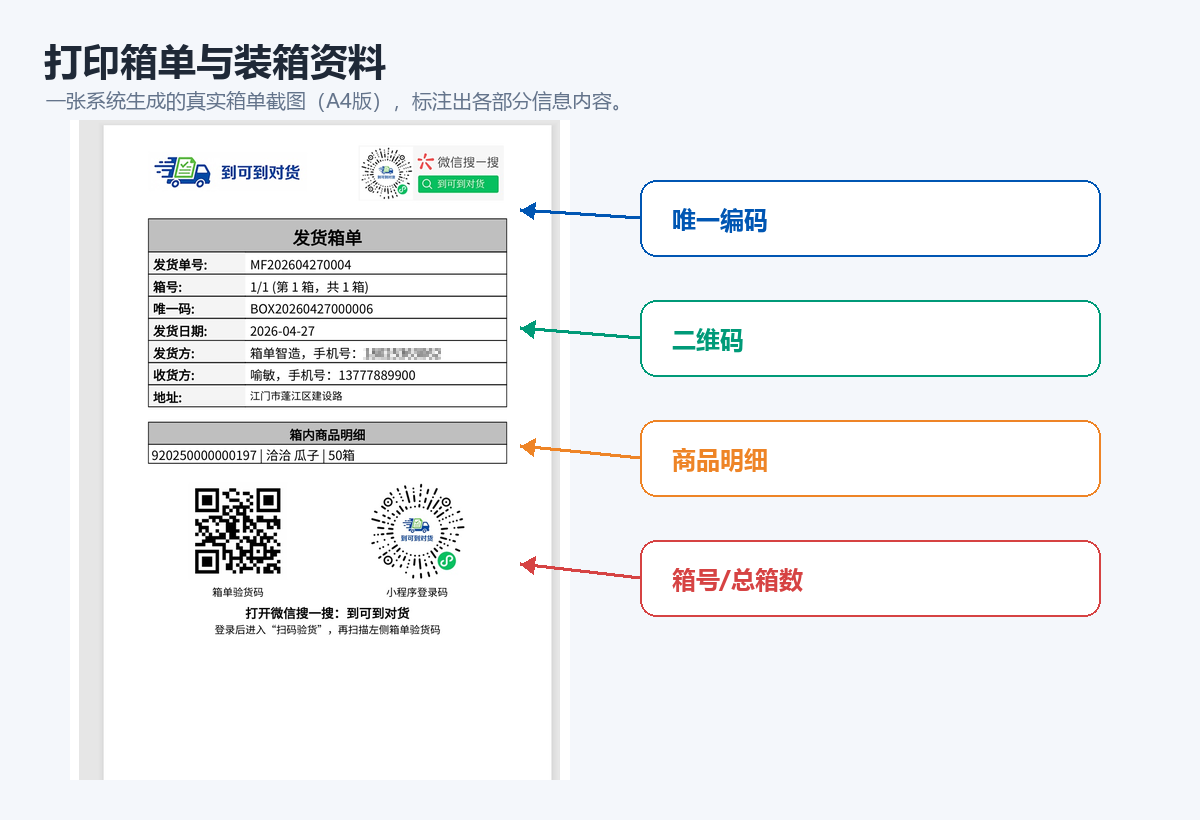
箱单(也叫箱唛、装箱单)是贴在每个箱子上的一张 A4 纸,包含以下关键信息:
| 信息区 | 内容 | 作用 |
|---|---|---|
| 发货方信息 | 公司名称、联系方式 | 收货方知道谁发的 |
| 收货方信息 | 公司名称、地址 | 物流配送使用 |
| 箱子唯一码 | 如 BOX20260521000001 | 全系统唯一标识 |
| 二维码 | 编码对应的二维码 | 扫一扫直接进入验货 |
| 商品明细 | 该箱内的商品名称、数量 | 收货方核对依据 |
| 统计信息 | 箱号/总箱数、发货日期 | 整体把握 |
打印方式
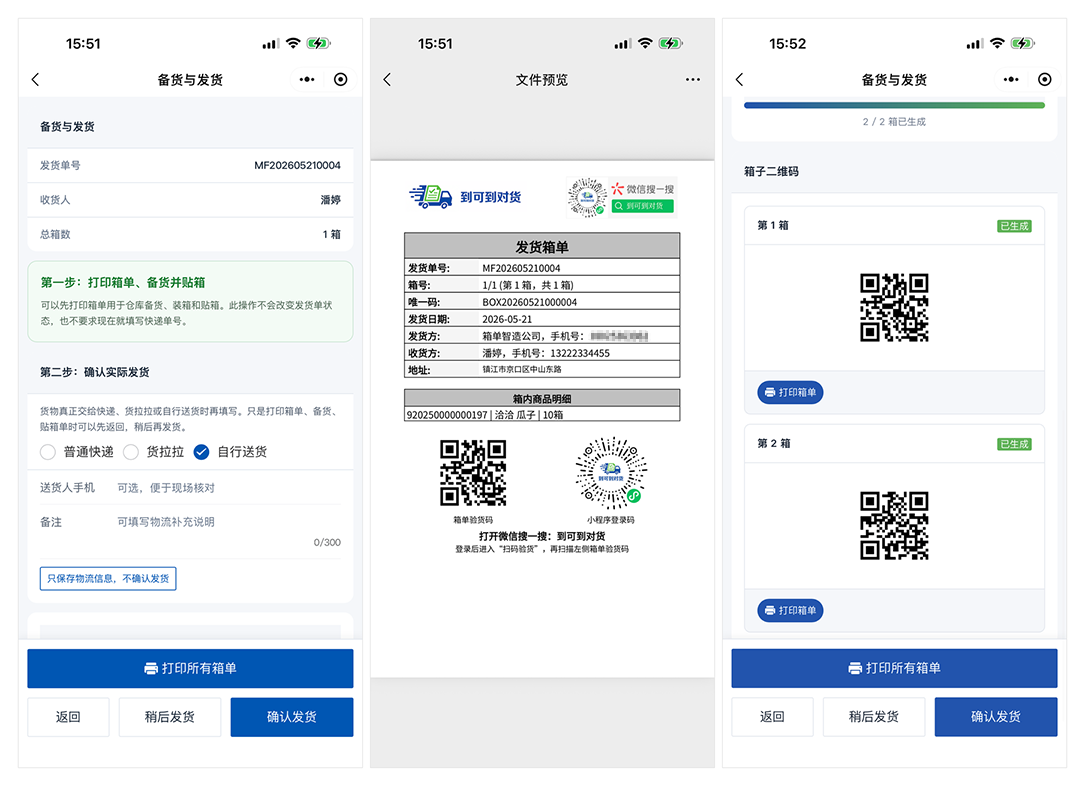
在手机上打印(小程序)
- 打开发货单详情页
- 点击「打印」按钮
- 选择打印范围:当前箱 / 全部箱子
- 系统生成 PDF 文件
- 通过微信将 PDF 发送到电脑,或使用支持手机打印的打印机直接输出
手机打印提示:
- 确保手机和打印机在同一 Wi-Fi 网络下(如果打印机支持无线打印)
- PDF 文件保存在微信中,可在微信中直接打开并打印
在电脑上打印(PC 工作台,推荐)
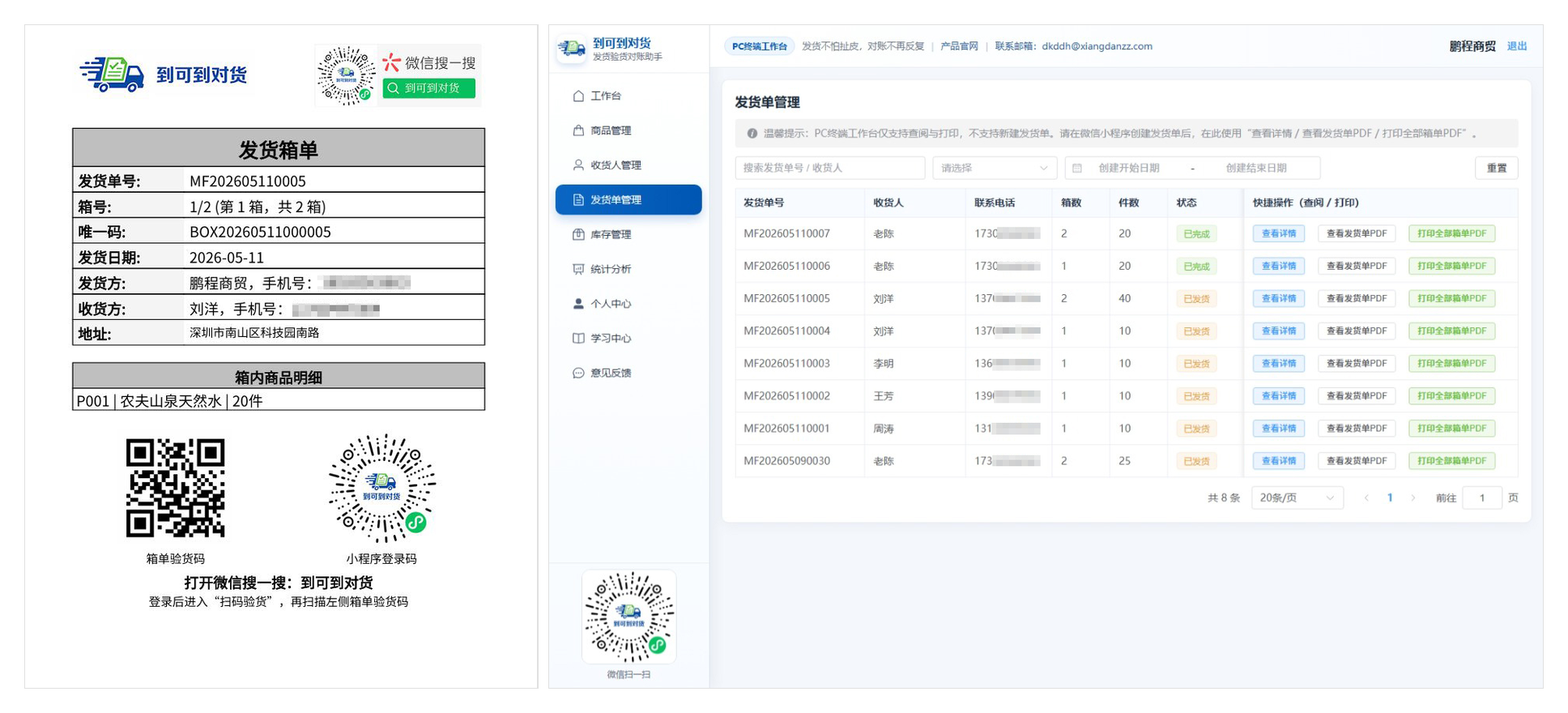
PC 端打印体验更好,适合批量操作:
- 登录 PC 工作台 →「发货单管理」
- 找到目标发货单,点击进入详情
- 点击「打印箱单」按钮
- 可选择:
- 逐箱下载:下载单个箱子的 PDF
- 批量下载:将所有箱子的 PDF 合并为一个文件
- 打开 PDF 文件,选择打印方式:
- 热敏打印机(推荐):打印面单直接贴箱子上,省时省纸,适合仓库日常发货
- A4 不干胶纸:用普通打印机打印,剪裁后粘贴,适合量不大的场景
批量合并打印
当一张发货单有多个箱子时,点击「打印所有箱单」按钮将所有箱单整合到一个 PDF 中,一次打印全部。
适合场景:
- 发货前集中打印所有箱单
- 所有箱单纸用同一台打印机,不必逐箱操作
- 存档备查
打印前核验清单
点击打印之前,请逐项确认:
- [ ] 收货人名称和地址正确(物流公司按此送货)
- [ ] 每个箱子的商品明细与实物一致
- [ ] 箱号与实际的纸箱能一一对应
- [ ] 二维码图案完整、清晰(黑白打印也需保证对比度)
- [ ] PDF 预览显示正常,无乱码或截断
二维码质量要求
二维码是收货方扫码验货的入口,打印质量直接影响操作体验:
- 尺寸:二维码直径不小于 3cm
- 清晰度:使用热敏打印机或激光打印机,不要用针式打印机打二维码
- 对比度:黑色码印在白色纸上,不要用彩色背景
- 完整性:确保二维码图案没有被折痕或胶带覆盖
常见做法:箱单直接打到热敏不干胶标签纸(电商面单纸,一撕一贴)上,方便贴在箱子上,成本低效率高。确认发货后打印箱单即可贴箱备货。
打印后验证:在小程序内打开「扫码验货」功能扫描刚打印出来的二维码,确认能正常识别。注意:发货方不能验自己的货,此处仅验证二维码可识别即可。
二维码扫不出怎么办?
每个箱子除了二维码,还有一个 唯一编码(如 BOX20260521000001),打印在二维码旁边。
- 在「扫码验货」页面点击「手动输入」
- 输入唯一编码
- 效果等同于扫描二维码
这是二维码损坏、模糊时的备用方案。
常见问题
Q:打印出来商品名称显示不全?
A:商品名称过长时,箱单上会截断显示。建议商品名称控制在 20 个字以内,超过部分用规格字段补充。
Q:可以用热敏不干胶标签纸打印箱单吗?
A:可以。热敏打印机打印箱单到热敏不干胶标签纸上,直接撕下来贴箱子上,操作方便,推荐仓库日常使用。如果用普通打印机,建议用 A4 不干胶纸打印后粘贴。
Q:打印后发现某箱商品填错了怎么办?
A:草稿状态直接编辑修改后重新打印。已发货状态的箱单已锁定,需联系管理员处理。