外观
第四步:创建你的第一张发货单
本文手把手教你创建一张发货单,涵盖两种创建方式:手动添加、购物车下单。
发货单是什么?
发货单是一次发货行为的完整记录,包含以下信息:
- 给谁发:收货人信息
- 发什么:哪些商品、装在哪个箱子里
- 怎么发:什么物流方式、运单号
- 什么状态:草稿 → 已发货 → 已验货 → 已完成收货,并通过业务阶段提示待认领、待验货、部分验货、待付款等进度
一张发货单 = 收货人 + 多个箱子 + 物流信息。
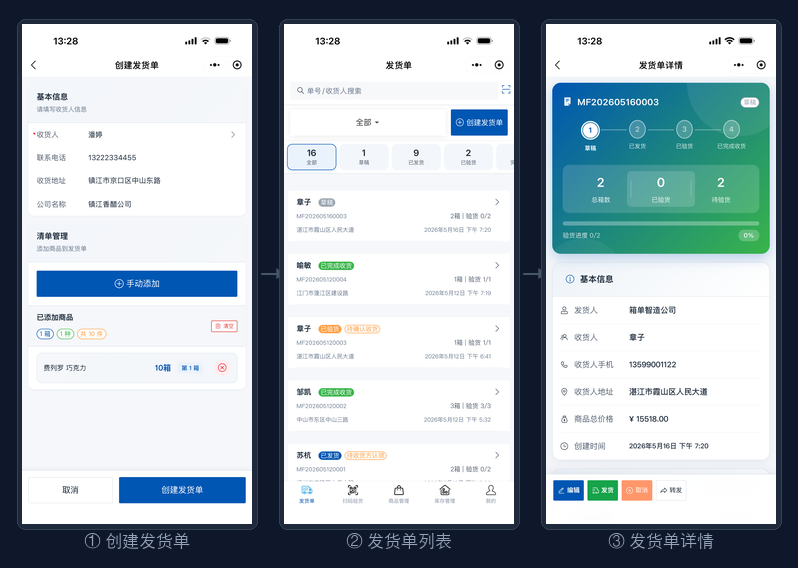
方式一:手动创建(推荐首次使用)
点击观看演示视频
适合每次发送 1-10 种商品,或想精细控制每个箱子装什么时使用。
第 1 步:新建发货单
- 点击「发货单」页签 → 右上角「+创建发货单」按钮
第 2 步:选择收货人
- 从通讯录中选择已有收货人
- 或点击「新建收货人」现场创建,填写:
- 姓名(必填)
- 手机号(必填)
- 详细地址(必填)
- 公司名称(选填,方便识别)
- 备注(选填)
第 3 步:添加商品到箱子
- 点击「添加商品」
- 从商品列表中选择(支持按名称、分类搜索)
- 输入数量
- 选择放入哪个箱子(默认第 1 箱)
- 重复以上步骤,直到所有商品添加完毕
第 4 步:管理箱子
- 添加商品时,可选择放入已有箱子(混装),或选择新箱子放入
- 系统自动按顺序编号,无需手动创建空箱子
- 添加后可点击对应商品行进行编辑修改
💡 拼箱技巧:一个箱子可以装多种商品,比如把饮料和零食放同一箱发货,收货方扫码验货时一目了然。但不建议一箱装太多品种(3-5 种最合适),方便收方分类清点。
第 5 步:填写物流信息
- 选择物流方式(快递/货拉拉/自送)
- 填入运单号(自送可选填)
第 6 步:保存并确认发货
- 点击「保存」,发货单存为草稿状态(草稿永久免费,可随时编辑)
- 确认无误后点击「确认发货」——试用期内全功能无限制;试用期过后需开通会员才能继续确认发货
装箱小技巧
- 一箱可装多种货:一个箱子可以放多品种商品(拼箱),系统会全部记录,收货方扫码验货时一目了然
- 按品类分箱:建议不同类型商品分开装箱,方便收货方分类清点
- 每箱不宜过多:一箱 3-5 种 SKU,验货效率最高
- 箱号命名:系统自动编号「第1箱」「第2箱」,可按实际物理箱顺序对应
方式二:购物车下单
点击观看演示视频
如果你在日常工作中经常以相似的组合发货,可以用购物车功能:
- 在「商品管理」中浏览商品,将常发的商品「加入购物车」
- 购物车按箱组织商品,类似「购物清单」
- 在购物车中点击「一键生成发货单」
- 选择收货人,确认数量,保存发货单
购物车数据会持久保存,即使退出小程序也不会丢失。
检查清单(提交前必看)
在点击「确认发货」之前,请逐项确认:
- [ ] 收货人信息完整(姓名、电话、地址无误)
- [ ] 每个箱子里的商品和数量正确
- [ ] 商品数量和实际装箱一致
- [ ] 物流方式已选择、运单号已填写(自送除外)
- [ ] 特殊说明已备注
常见问题
Q:草稿状态可以修改吗?
A:可以。草稿状态下的发货单可以随意修改:增删商品、调整数量、修改物流信息等。一旦点击「确认发货」变为「已发货」状态后,部分字段将锁定不可修改(这是为了防止已发货的单据被篡改)。
Q:确认发货后发现错了可以改吗?
A:已发货状态的关键数据已锁定。不能修改。建议发货前仔细核对。
Q:可以一次发给多个收货人吗?
A:不可以。一张发货单对应一个收货人。如果需要同时给多个收货人发货,请分别创建多张发货单。
Q:发货后还能取消吗?
A:已发货状态不支持直接取消。如果确实需要撤销,请联系收货方不要验货,并在系统中标记异常,当前版本暂不支持「已发货→取消」的状态流转。
Q:发货单上显示的发货人电话是我的个人手机号吗?
A:不是。发货单上的发货联系电话是团队统一设置的,不是个人的登录手机号。由团队创始人在「我的 → 团队管理 → 发货联系信息」中维护。
- 团队所有成员创建的发货单都使用同一套联系方式
- 历史发货单保存创建时的快照,更改团队电话不会影响旧单据
- 普通成员看不到创始人的个人手机号
Q:创建发货单会收费吗?
A:不会。只有点击「确认发货」进入「已发货」状态时才受试用期/会员限制。草稿状态永久免费;试用期内确认发货无限制,试用期过后需开通会员(月 ¥99 / 年 ¥999)才能继续确认发货。