外观
创建发货单的方式详解
本文全面讲解创建发货单的两种方式:手动添加、购物车下单,以及各自适用场景。
创建发货单前置检查
创建发货单前,请确认以下三项准备就绪:
- 收货人已录入:在「我的-收货人管理」中至少有收货人的姓名和电话
- 商品已录入:要发出的商品在「商品管理」中存在
- 库存充足:可用库存数量 ≥ 计划发出的数量
方式一:手动添加(适合单次少量 SKU)
适用场景
- 每次发送 1-10 种商品
- 需要精细控制每个箱子里装什么
- 首次使用,想逐步熟悉系统
操作步骤
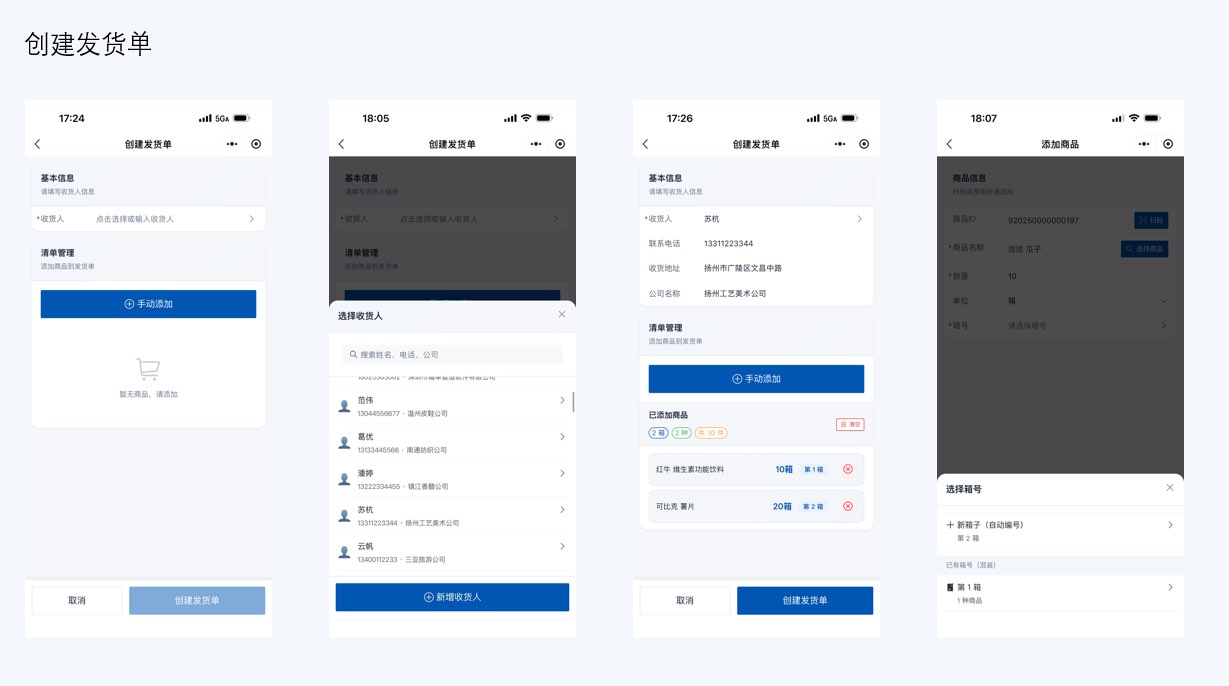
第 1 步:新建发货单
- 点击「发货单」页签 → 右上角「+创建发货单」按钮
第 2 步:选择收货人
- 在收货人列表中选择已有收货人
- 或点击「新建收货人」现场创建
收货人信息包括:
- 姓名(必填)
- 手机号(必填,11 位手机号)
- 详细地址(必填)
- 公司名称(选填,方便识别)
- 备注(选填)
第 3 步:添加商品到箱子
- 点击「添加商品」
- 从商品列表中选择(支持按名称、分类搜索)
- 输入数量
- 输入单价(默认取商品主数据的售价,同一商品在不同发货单中可设置不同单价)
- 选择放入哪个箱子(默认第 1 箱)
- 重复以上步骤,直到所有商品添加完毕
第 4 步:管理箱子
- 添加商品时,可选择放入已有箱子(混装),或选择新箱子放入
- 系统自动按顺序编号,无需手动创建空箱子
- 添加后可点击对应商品行进行编辑修改
箱子组织建议
- 按品类分箱:饮料放一箱、零食放一箱,方便收货方分类清点
- 每箱 3-5 种 SKU:太少浪费箱子和纸张,太多验货时难核对
- 箱子命名与实际对应:系统按顺序编号「第 1 箱」「第 2 箱」,包装时按此顺序标记
方式二:购物车下单(适合商品较多时批量挑选)
购物车模式借鉴了点餐式的交互体验——先在「商品管理」区浏览全部商品,边看边加,选完统一下单。
适用场景
- 商品种类和分类较多,需要边浏览边挑选
- 批量发货时不想反复在发货单页搜索添加商品
- 日常工作中边浏览商品边加入购物车
操作步骤
加入购物车:
- 在「商品管理」中浏览商品
- 对需要发货的商品,点击「加入购物车」
- 选择放入的箱子编号和目标数量
- 购物车按箱子组织,一目了然
一键下单:
- 进入购物车
- 点击「创建发货单」按钮
- 选择收货人
- 确认数量和商品无误
- 保存 → 发货单创建完成
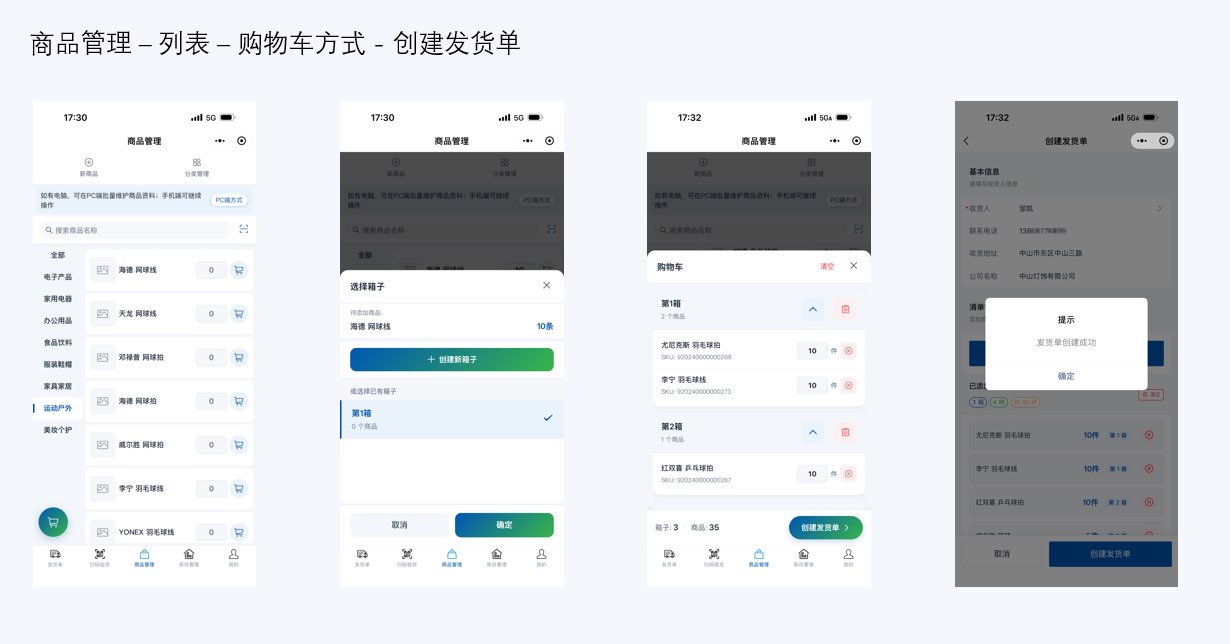
购物车数据会持久保存,退出小程序重新打开后依然存在。
两种方式对比
| 维度 | 手动添加 | 购物车 |
|---|---|---|
| 上手难度 | ⭐ 简单 | ⭐ 简单 |
| 适合 SKU 数 | 1-10 | 不限 |
| 灵活性 | 高(每箱可控) | 高 |
| 推荐人群 | 新手、偶尔发货 | 商品多、批量发货的工作人员 |
常见问题
Q:可以修改已保存的草稿吗?
A:草稿状态下所有内容都可以修改。进入发货单详情 → 点击「编辑」,可以增删商品、调整数量、添加箱子、替换收货人,以及修改已添加商品的单价。
Q:两种方式可以混合使用吗?
A:不可以。手动添加和购物车下单是两条独立的创建路径,不能混用。购物车结算时会创建一张全新的发货单,无法追加到已有的手动创建的草稿中。如需在草稿中补充商品,请直接在草稿详情中使用「添加商品」功能。
Q:创建到一半退出会丢数据吗?
A:必须在创建完成后保存为草稿状态,系统才会保留。如果创建到一半直接退出,数据不会保存。编辑草稿后也必须手动保存,否则修改不会生效。
Q:创建发货单会收费吗?
A:不会。创建草稿永久免费,只有点击「确认发货」时才受试用期/会员限制。试用期内确认发货无限制;试用期过后需开通会员(月 ¥99 / 年 ¥999)才能继续确认发货。