外观
装箱操作与箱号管理
本文讲解发货单装箱的详细操作、箱子管理技巧,以及箱号与实物对应的最佳实践。
箱子在系统中的作用
在《到可到对货》中,「箱子」是最小的管理单元。
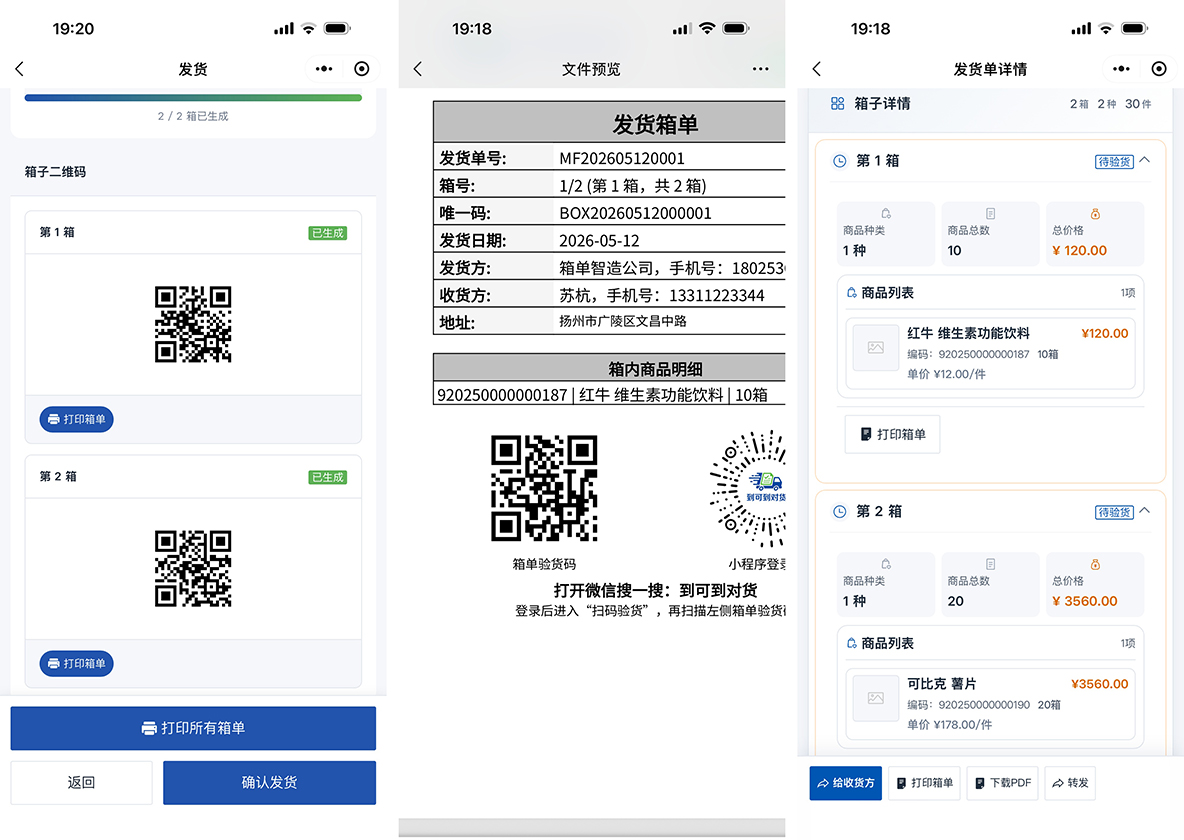
- 每个箱子有一个唯一编码(如
BOX20260521000001) - 每个箱子有一个专属二维码
- 收货方逐箱扫码验货
- 异常的记录和证据精确到箱
因此,装箱操作直接影响收货方的验货体验和签字确认效率。
装箱操作
添加商品到箱子
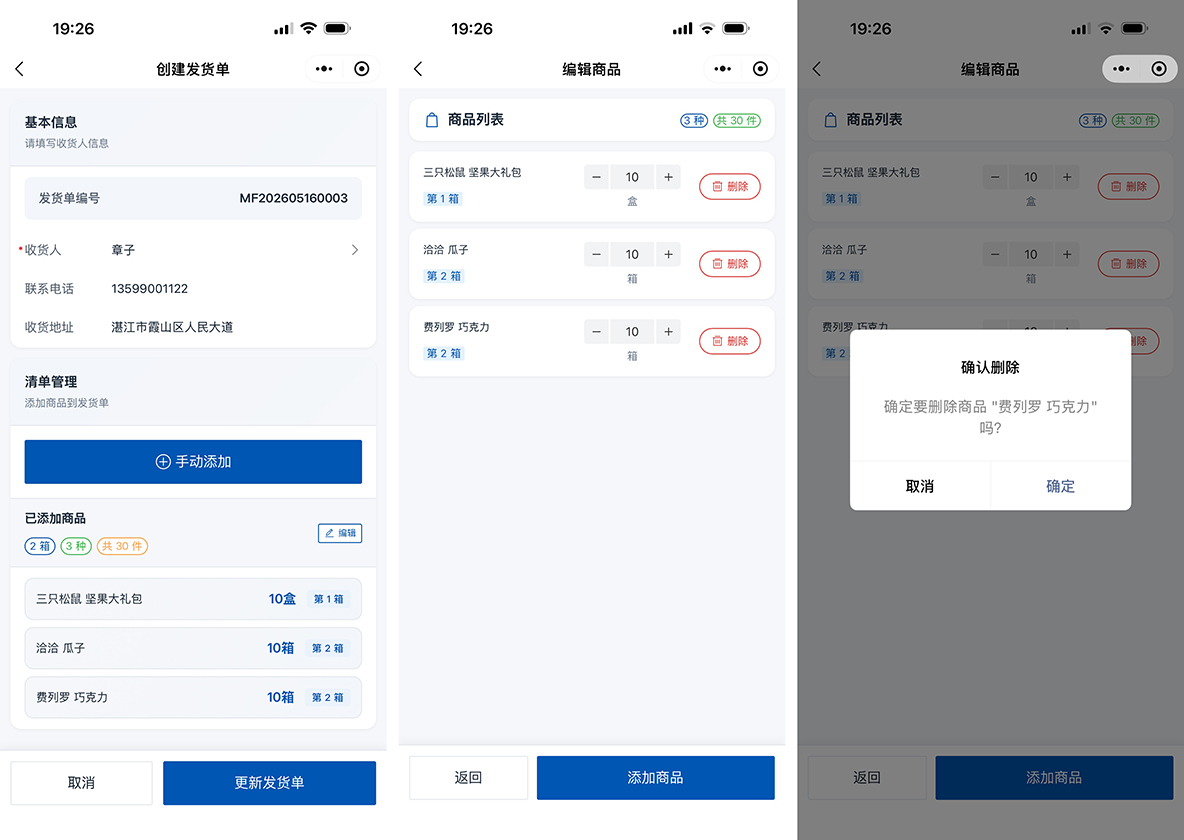
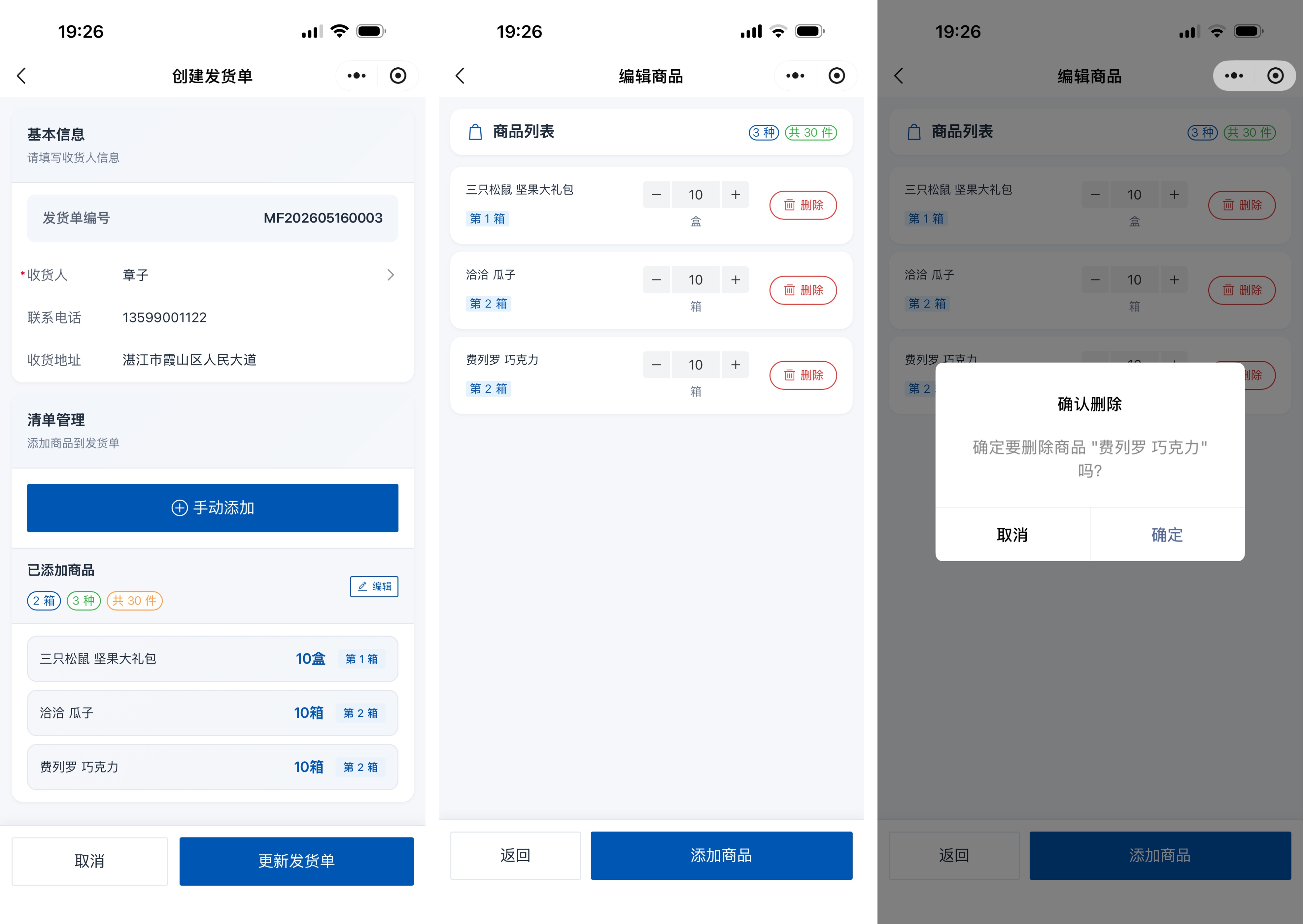
在创建发货单页面,选好收货人信息后,在下方「清单管理」区域进行操作:
- 点击「手动添加」:进入添加商品页面
- 填写商品信息:选择商品、输入数量、选择单位
- 点击「箱号」:弹出箱号选择窗口
- 选择放入的箱子,有两种方式:
- 放入新箱子:选择「新箱子(自动编号)」,系统自动分配下一个箱号
- 放入已有箱子:选择已有箱号,不同商品放入同一箱,实现混装
- 点击「添加」:完成后返回创建页面,商品已加入对应箱子
重复以上步骤,直到所有商品装箱完毕。
调整商品
- 修改数量:点击箱内某商品 → 修改数量
- 移除商品:点击箱内某商品 → 移除
在清单管理列表中点击「编辑」可进入编辑商品页面,批量调整各箱商品的数量或删除商品。
⚠️ 注意:草稿状态的发货单修改完成后,必须点击「更新发货单」按钮保存修改,否则更改不会生效。
删除箱子
在编辑商品页面中,将该箱子下的所有商品删除后,箱子会自动被删除。
- 若箱子只有一种商品,删除该商品即可
- 若箱子有多种商品(混装),需删除该箱内所有商品
箱号管理
系统自动编号规则
系统按照创建顺序自动编号:第 1 箱、第 2 箱、第 3 箱……
这个编号仅作为显示名称,真正保证唯一性的是系统生成的箱子唯一编码(格式如 BOX 开头加 14 位数字)。
箱号与实际箱子对应
强烈建议在实际打包时,按以下流程操作:
- 在系统中创建好所有箱子和商品
- 打印箱单(每个箱子一张)
- 准备实际纸箱,将箱单贴在对应箱子上
- 按箱单上的商品明细装货
- 核对:箱单商品 = 箱子内实物
⚠️ 常见错误:先装货再建单,导致系统中某箱的商品和实际箱子里的不一致。建议养成「先建单→打箱单→贴箱→装货」的习惯。
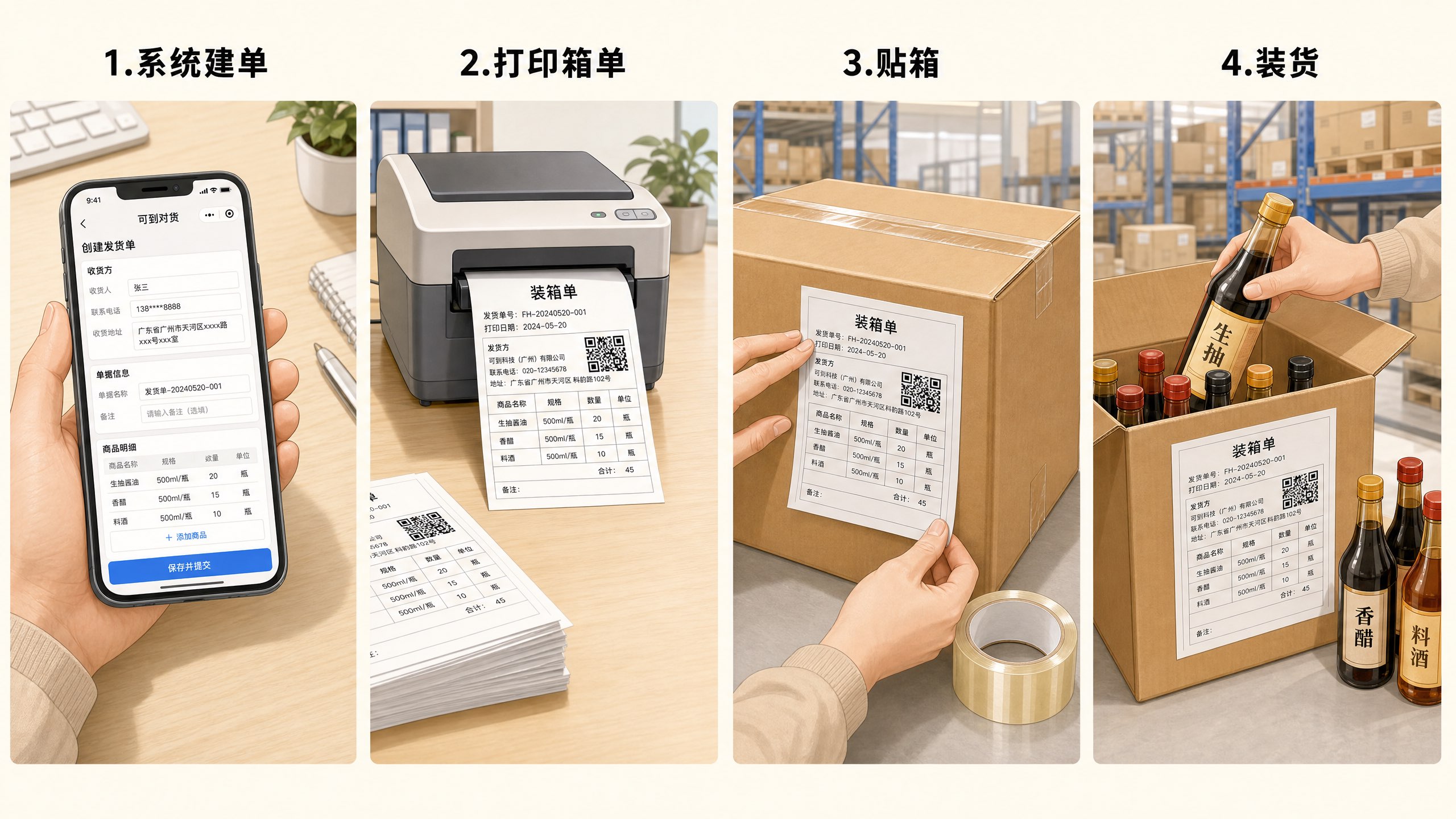
装箱最佳实践
1. 控制每箱 SKU 数量
| 场景 | 建议每箱 SKU 数 |
|---|---|
| 单一品类发货(如全部是饮料) | 5-8 种 |
| 多品类混发 | 3-5 种 |
| 高价值商品需逐件核对 | 1-3 种 |
2. 商品归类分箱
好的分箱:
- 第 1 箱:饮料类(可乐 ×10、雪碧 ×5、橙汁 ×3)
- 第 2 箱:干货类(饼干 ×20、薯片 ×15)
- 第 3 箱:日用品类(纸巾 ×50、洗洁精 ×10)
不好的分箱:
- 第 1 箱:可乐 ×2、饼干 ×1、纸巾 ×3、洗洁精 ×2……(品类混乱,验货跳来跳去)
3. 大件商品一箱一件
对于体积大、单价高的商品(如设备、机器),建议一箱只放一件,便于独立追溯。
4. 预置常用装箱模板
如果经常发固定的组合(如「标准套餐 A:5 种 × 各 10 个」),可以用购物车保存这个组合,每次一键生成。
箱子状态
| 状态 | 含义 | 触发时机 |
|---|---|---|
| 待发货 | 箱子已创建,等待发货 | 创建发货单时自动生成 |
| 已发货 | 箱子随发货单一起发出 | 发货方点击「确认发货」 |
| 已验货 | 收货方已完成该箱的扫码验货 | 收货方对该箱完成验货 |
| 缺失(未到货) | 箱子未到货,收货方在完成收货时标记 | 部分完成收货时 |
状态流转
待发货 → 已发货 → 已验货
↘ 缺失(未到货,部分完成收货时标记)- 创建发货单保存后,所有箱子的初始状态均为 待发货
- 发货方点击「确认发货」后,所有箱子同时变为 已发货
- 收货方逐箱扫码验货,每验完一箱,该箱变为 已验货
- 部分箱子可以处于已验货状态,其余箱子仍处于已发货状态
- 若货没到齐,收货方在完成收货时把未到的箱子标记为「缺失(未到货)」,发货单显示为「部分完成收货」
常见问题
Q:最多可以创建多少个箱子?
A:没有硬性数量限制。但从操作便利性考虑,一单超过 50 箱建议考虑拆成多张发货单。
Q:箱子创建后可以合并吗?
A:当前版本不支持合并箱子,也不支持移动商品。如需调整,只能删除商品后重新添加到目标箱子。
Q:箱号必须从 1 开始连续吗?
A:系统自动连续编号,不支持跳跃编号。删除中间的箱子后,后续箱子会自动重新编号。例如有 3 个箱子,删除第 2 箱后,原第 3 箱会变成第 2 箱。