外观
第三步:维护商品与库存
本文讲解如何录入商品信息和初始库存,这是创建发货单之前必须完成的基础工作。
为什么先做这一步?
创建发货单时需要选择「发什么商品」「发多少数量」,如果商品库是空的、库存也没录入,就无法创建发货单。花 10 分钟把这一步做扎实,后续每次发货都能直接选择,效率大幅提升。
一、录入商品信息
点击观看演示视频
手动添加商品
- 进入小程序底部「商品管理」页签
- 点击页面顶部「+新商品」
- 填写商品信息:
| 字段 | 说明 | 必填 |
|---|---|---|
| 商品名称 | 品牌 + 规格 + 型号,如「XX牌500ml矿泉水」 | ✅ |
| 商品分类 | 如「饮料」「日用品」「配件」等,便于分类筛选 | 建议填 |
| 规格 | 如「500ml」「XL」「A4」等 | 选填 |
| 单位 | 如「箱」「个」「件」「kg」等 | ✅ |
| 销售单价 | 发货单中的计价依据,直接影响签字确认金额 | 选填 |
| 成本单价 | 用于计算库存总金额和毛利,数据中心会用到 | 选填 |
| 商品图片 | 上传实物照片,验货时收货方可以直接比对,减少错发纠纷 | 建议传 |
| 备注 | 补充说明,如批次号、产地等 | 选填 |
规格建议填规范:「规格」会贯通到发货单明细和扫码验货——创建发货单选商品、发货单详情、验货逐 SKU 时都会显示规格,收货方按规格核对商品。填清楚能减少错发。
为什么建议填好销售单价和成本单价? 这两个字段虽然选填,但填好之后系统会自动帮你算账:
- 发货单自动计算金额:填了销售单价,创建发货单时系统自动算出每箱金额和总金额,签字确认时直接引用,不用再对着订单算一遍
- 签字确认有据可依:双方签字时显示的金额来自销售单价,统一口径,避免你我各记各的账
- 金额口径统一:发货单金额、签字确认金额都来自销售单价,同一套口径,减少争议
- 库存价值可量化:填了成本单价,系统自动算库存总金额(库存量 × 成本单价),帮你掌握库存占用的资金
- 利润分析有基础:销售单价 − 成本单价 = 毛利,为后续经营分析打下基础
简单说:填了价格,系统就不再只是记账工具,而是你的经营小助手。
为什么建议上传商品图片?
- 验货时直接比对:收货方扫码后看到实物照片,一眼确认收到的货对不对,不用翻聊天记录找图片
- 减少错发纠纷:发货方装箱时也能对照图片确认拿对了货,发错率明显降低
- 商品管理更直观:在商品列表、选择商品、数据报表中,有图的商品一眼能认出来,不用靠名字猜
- 为后续功能打基础:未来扫码查商品、分享商品信息给客户,有图才有说服力
简单说:一张图胜过十行字,验货效率翻倍。
商品较多时怎么处理
商品需要在小程序或 PC 工作台中逐个维护,建议按「先分类、后录商品、再补图片和价格」的顺序操作:
- 先在「分类管理」中建好常用分类
- 按高频商品优先录入,先保证发货常用品可用
- 商品名称、单位、销售单价、成本单价尽量一次填完整
- 商品图片可以后续补充,但常用商品建议尽快上传
- PC 工作台适合在大屏幕上搜索、编辑和维护商品资料
商品编码(SKU)与条码
每个商品都有一个唯一的 SKU 编码(商品编号),系统内部以此识别商品:
自动生成规则:如果你不填写 SKU,系统会自动生成一个 15 位纯数字编码,格式为 9 + 年月日 + 当天流水号,例如 920260515000001(每个商品每天递增,不会重复)。
自定义 SKU:新增商品时你也可以手动输入自己的编码(支持字母和数字),方便和线下业务对接。
条码打印
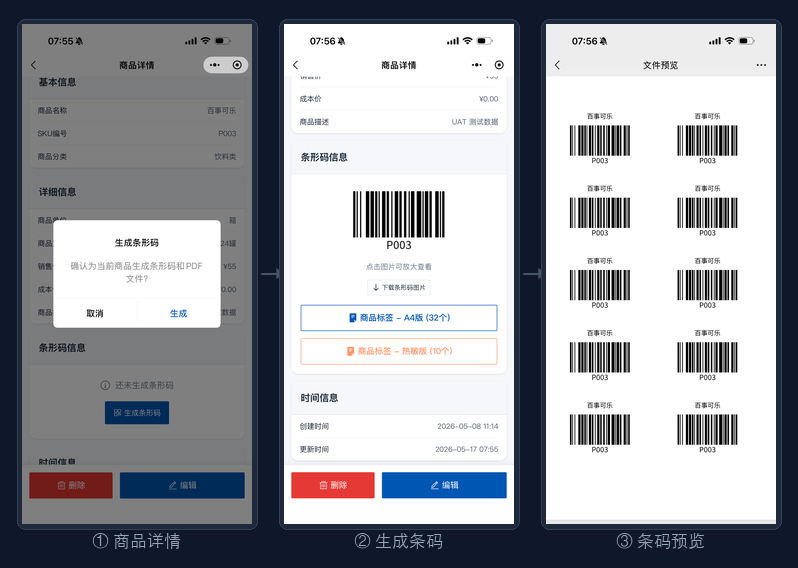
在商品详情页点击「生成条码」后,系统会以 SKU 编码作为条码数据,自动生成对应的条形码图片:
- 13 位纯数字且以 6 开头的 SKU 生成 EAN-13 条码(国际通用商品条码)
- 其他格式的 SKU 生成 Code-128 条码(更通用的编码格式)
条码支持 A4 不干胶打印(一页 32 个条码)和 热敏标签打印(一页 10 个条码)两种格式,方便贴在商品包装或货架上。
打印机推荐参考:
| 打印方式 | 推荐品牌 | 参考价格 | 优点 | 缺点 |
|---|---|---|---|---|
| A4 不干胶 | 普通 A4 激光/喷墨打印机(通常已有) | — | 无需额外购买,耗材易买 | 需要手动撕标签,批量效率一般 |
| 热敏标签 | 得力 DL-720W | ¥200-300 | 操作简单,国产品牌售后方便 | 打印宽度有限,不适合大标签 |
| 热敏标签 | 汉印 N41 / M2 | ¥200-350 | 体积小,蓝牙连接,电商常用 | 需专用热敏标签纸 |
| 热敏标签 | 精臣 B3S / B1 | ¥150-250 | 性价比高,入门首选 | 耗材略贵 |
| 热敏标签 | 兄弟 PT-P710BT | ¥400-600 | 做工好,标签耐久,软件强大 | 价格偏高 |
如果已经有一台普通打印机(激光/喷墨),建议先用 A4 不干胶方式打印条码,体验后再决定是否需要添置热敏标签机。
二、库存说明
自动初始化库存
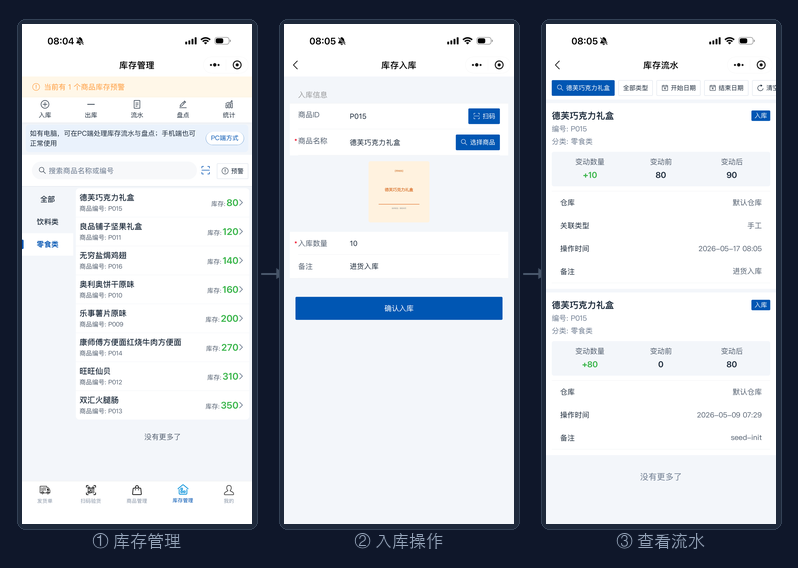
你创建商品的那一刻,系统会自动分配 1000 件的可用库存,所以新商品创建后立即就能用于发货,不需要任何额外操作。
如果你实际的库存不是 1000 件,可以在「库存管理」中通过入库、出库或盘点调整到实际数量。后续发货时,系统会自动扣减库存,实时反映可用数量。
手动调整库存
如果需要修改库存数量,操作如下:
- 进入小程序底部「库存管理」页签
- 找到对应商品,点击「入库」增加或「出库」减少
- 输入数量,填写备注(如「初始库存校正」「补货入库」)
- 确认保存
设置库存预警
建议为重要商品设置库存预警值,低于预警值时系统会高亮提醒:
- 进入「库存管理」→ 点击某个商品
- 点击「编辑预警值」
- 输入最低库存数量
- 保存
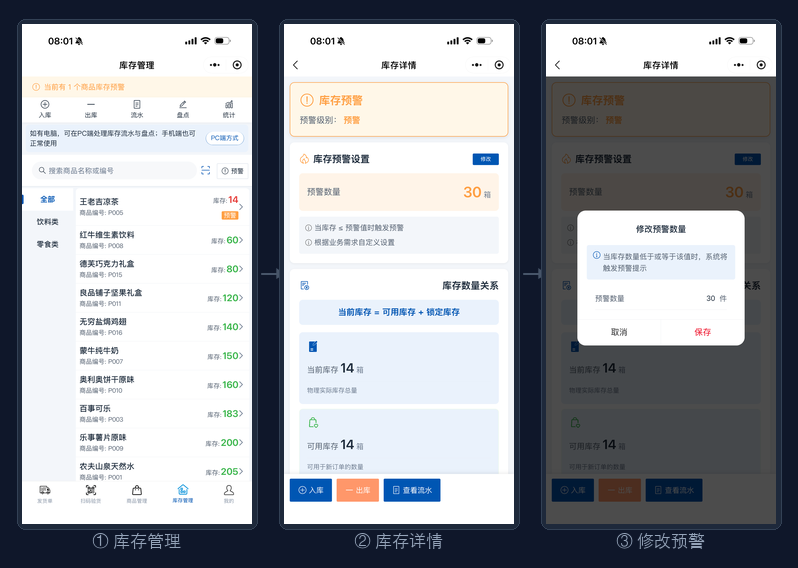
预警值设置建议:按日均发货量 × 补货周期设置。比如每天发 10 箱,补货需要 3 天,预警值就设为 30。
三、验证基础数据是否就绪
在进入下一步(创建发货单)之前,请确认:
- [ ] 商品已录入(至少有一个商品)
- [ ] 商品信息完整(名称、单位、单价已填)
- [ ] 库存已入库(可用数量 > 0)
- [ ] 预警值已设置(重要商品)
常见问题
Q:可以不录单价吗?
A:可以不录,但后续签字确认时就看不到金额数据。建议尽量填上。
Q:入库后发现数量填错了怎么办?
A:可以再操作一次入库(或负数的出库调整),或在 PC 后台管理中直接编辑库存数量。所有操作都会记录在库存流水中,可追溯。
Q:商品图片有什么要求?
A:支持 JPG、PNG 格式,建议拍摄清晰的白底产品图,系统会自动裁剪为正方形。