外观
PC 端商品管理
本文以 PC 工作台当前已上线的「商品管理」页面为准,说明商品资料、商品分类、商品图片和条码资料的维护方式。
页面入口
登录 PC 工作台后,点击左侧侧边栏「商品管理」。
商品管理适合在电脑端完成以下工作:
- 批量浏览和检索商品资料
- 新增、编辑、删除商品
- 维护商品分类
- 上传商品图片并生成缩略图
- 生成商品条码并下载条码文件
页面结构
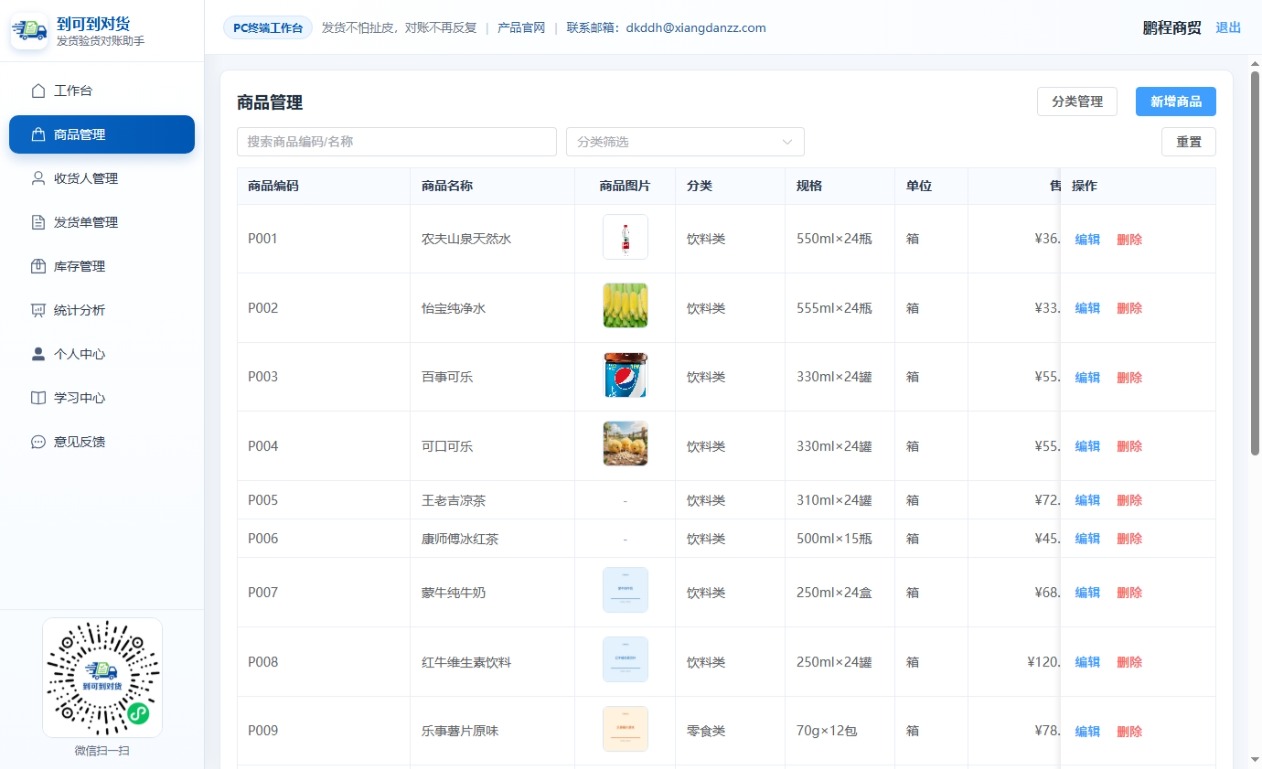
当前页面由 4 个区域组成:
| 区域 | 作用 |
|---|---|
| 顶部操作区 | 分类管理、新增商品 |
| 筛选区 | 按商品编码/名称搜索,按分类筛选,重置条件 |
| 商品列表 | 展示商品主数据、图片、价格和更新时间 |
| 商品弹窗 | 新增/编辑商品,维护图片与条码资料 |
商品列表字段
列表展示以下字段:
| 字段 | 说明 |
|---|---|
| 商品编码 | 商品的唯一编码,新增商品时可由系统生成 |
| 商品名称 | 发货、验货、库存中展示的商品名称 |
| 商品图片 | 商品缩略图,点击可预览大图 |
| 分类 | 商品所属分类 |
| 规格 | 例如容量、型号、颜色、组合规格 |
| 单位 | 件、箱、台、个、包、套、瓶、袋等 |
| 售价 | 发货单计价时使用的销售价格 |
| 成本 | 库存金额或经营分析中使用的成本价格 |
| 更新时间 | 商品资料最近修改时间 |
搜索与筛选
页面支持两类筛选:
- 关键词搜索:按商品编码或商品名称搜索
- 分类筛选:只查看某个商品分类下的商品
点击「重置」会清空关键词和分类筛选条件。
新增商品
点击「新增商品」后进入商品弹窗。新增时系统会尝试自动生成商品编码,也可以按业务规则手动填写。
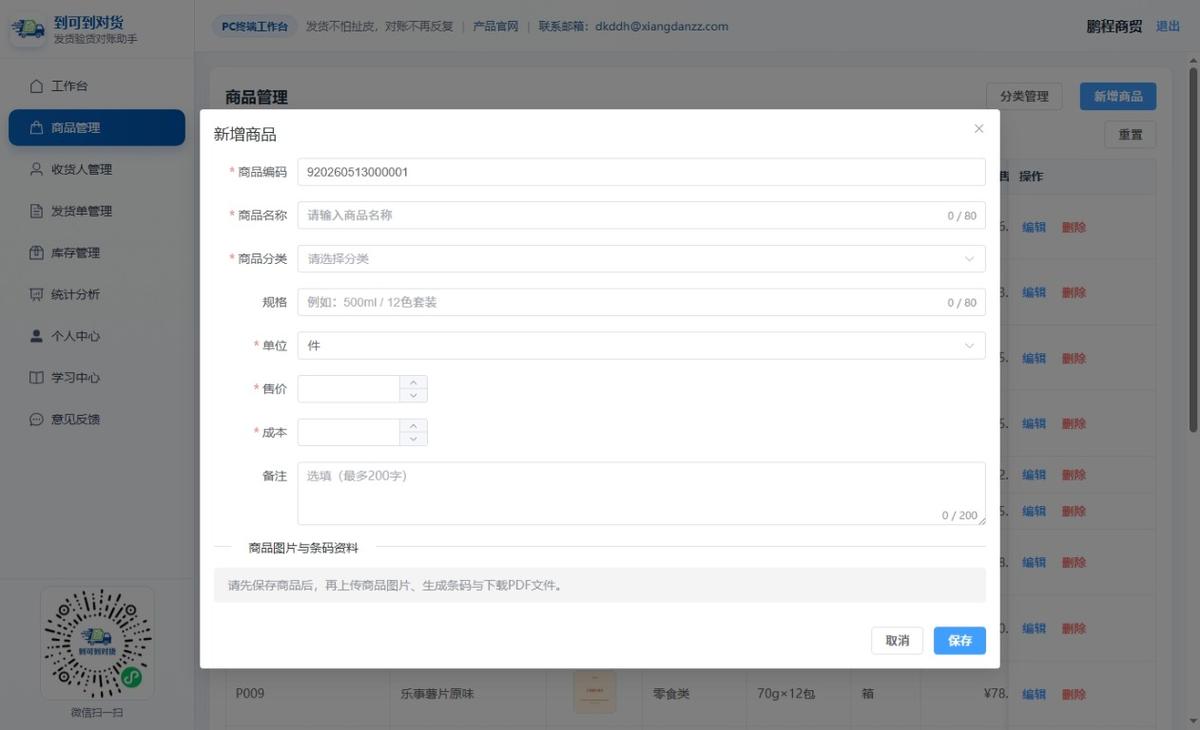
必填项:
| 字段 | 要求 |
|---|---|
| 商品编码 | 6-32 位,支持字母、数字、下划线和短横线 |
| 商品名称 | 2-80 个字符 |
| 商品分类 | 必须从分类列表中选择 |
| 单位 | 可选择常用单位,也可输入自定义单位 |
| 售价 | 必填 |
| 成本 | 必填 |
可选项:
- 规格
- 备注
建议先建好商品分类,再新增商品。这样后续发货、库存和统计分析中的分类口径会更清晰。
编辑商品
点击列表中的「编辑」可修改商品资料。
注意:
- 编辑已有商品时,商品编码不可修改。
- 商品名称、分类、规格、单位、售价、成本、备注可以维护。
- 修改商品资料后,后续发货和库存展示会按新资料显示。
商品图片与缩略图
商品保存后,弹窗中的「商品图片与缩略图」区域才可操作。
支持操作:
- 上传商品图片
- 裁剪商品图片
- 查看商品原图
- 查看商品缩略图
上传成功后,系统会保存商品原图,并生成缩略图用于列表、发货单明细和库存列表展示。
商品条码资料
商品保存后,可以点击「生成/刷新条码」生成商品条码。
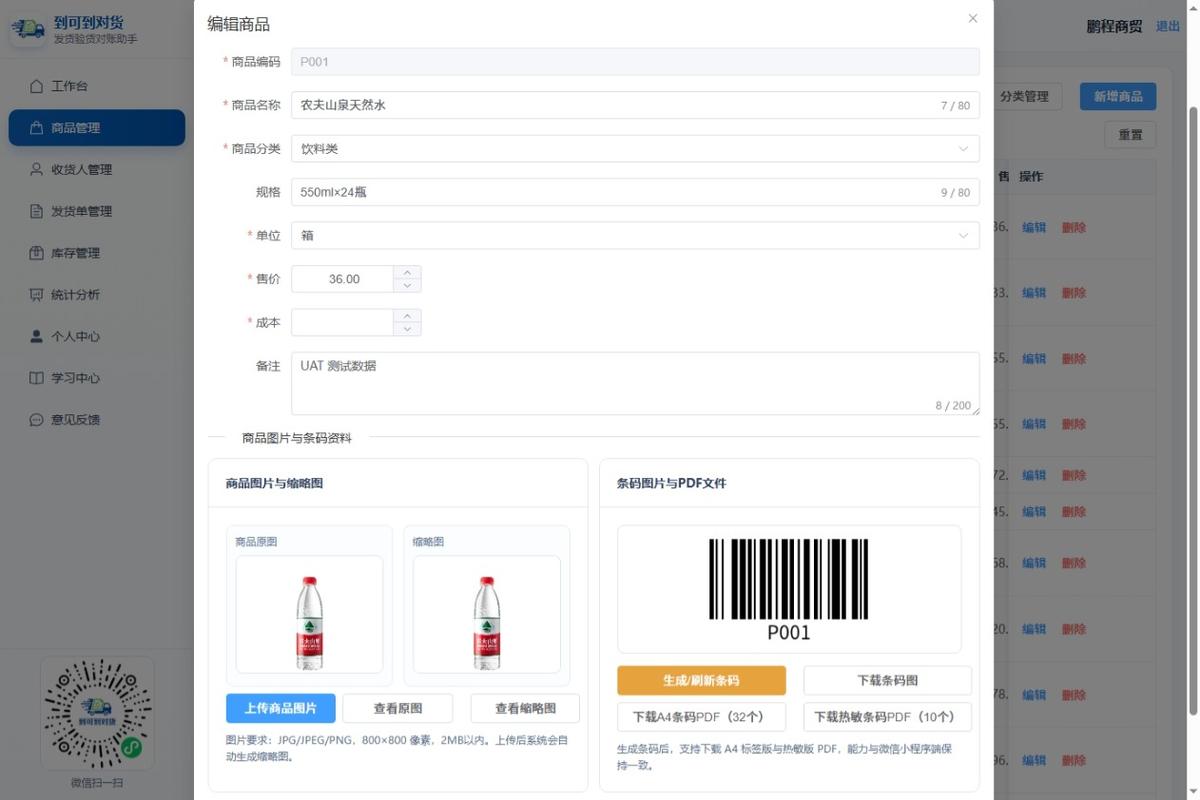
生成后支持下载:
| 文件 | 用途 |
|---|---|
| 条码图 PNG | 单个商品条码图片 |
| A4 条码 PDF(32个) | 适合普通 A4 标签纸打印 |
| 热敏条码 PDF(10个) | 适合热敏标签打印 |
条码资料主要用于商品贴标、扫码识别和日常仓储管理。
分类管理
点击顶部「分类管理」打开分类弹窗。
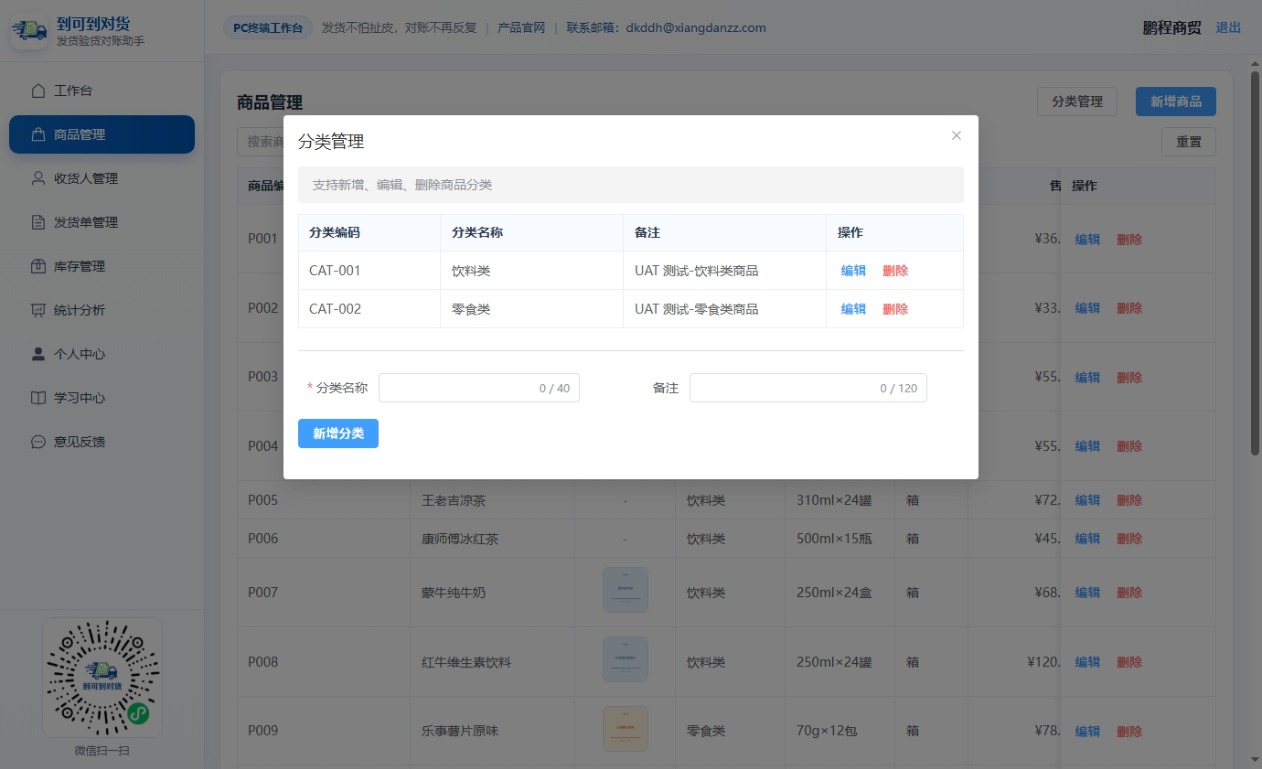
分类列表展示:
- 分类编码
- 分类名称
- 备注
支持操作:
- 新增分类
- 编辑分类
- 删除分类
分类名称建议使用稳定的业务口径,例如“白酒”“饮料”“日化”“礼盒装”。不要把临时活动、客户名称或日期写入分类。
删除商品
商品列表操作列支持「删除」。
删除前系统会二次确认。删除后,该商品不再作为后续业务的常用商品使用。涉及历史发货单、库存流水等历史数据时,应以系统历史记录为准。
使用建议
- 先维护分类,再维护商品。
- 商品名称使用业务人员容易识别的名称,规格放在规格字段,不要全部堆到名称里。
- 高频发货商品建议补充图片,方便发货、验货和库存页面识别。
- 需要贴标的商品,保存后及时生成条码并下载 PDF 打印。
常见问题
Q:为什么上传图片、生成条码按钮不可用?
A:需要先保存商品。商品未保存时,系统还没有可关联的商品编码和商品记录。
Q:商品编码写错了怎么办?
A:已有商品的商品编码不可编辑。建议删除错误商品后重新新增,或按实际业务保留旧编码并新增正确编码。
Q:分类可以随便删除吗?
A:不建议随意删除正在使用的分类。删除前先确认该分类下是否仍有商品。