外观
PC 端发货单管理
本文讲解在 PC 工作台中如何管理发货单——查看、搜索、筛选、打印箱单和跟进签字确认与付款。
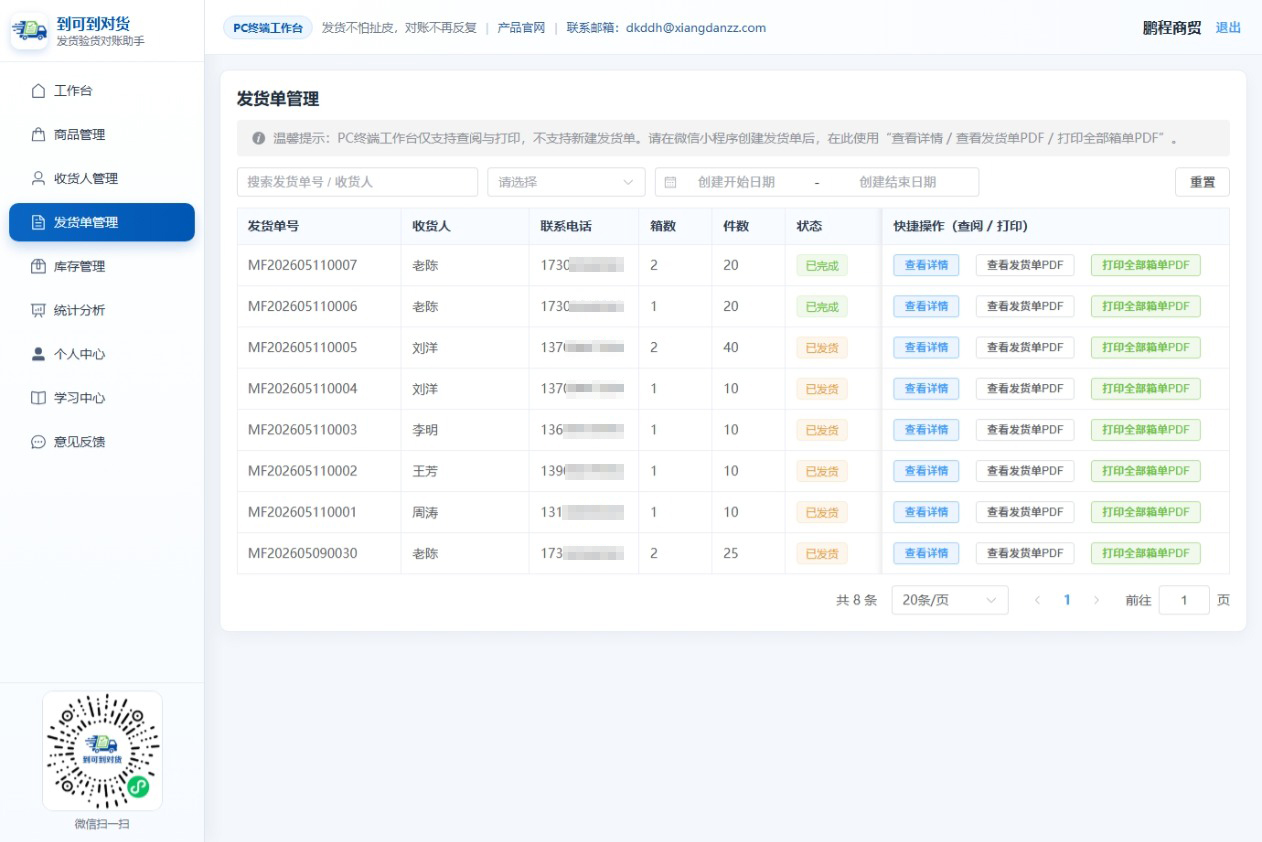
发货单列表
- 登录 PC 工作台,点击侧边栏「发货单管理」
- 主区域展示发货单列表,包含每单的关键信息:
- 发货单号
- 状态标签(草稿/已发货/已验货/已完成收货/已取消)
- 验收结果(全部完成/部分完成,部分完成会标注「缺失 N 箱」)
- 业务阶段(待认领、待验货、部分验货、待付款、付款待确认、已结清等)
- 收货方名称
- 总箱数
- 验货进度(已验 X / Y 箱)
- 创建时间
- 签字确认和付款状态
搜索与筛选
关键词搜索
- 支持按发货单号、收货方名称搜索
- 支持模糊匹配
状态筛选
当前系统支持按发货单主状态筛选:
| 筛选维度 | 选项 |
|---|---|
| 主状态 | 全部 / 草稿 / 已发货 / 已验货 / 已完成收货 / 已取消 |
筛选条件位于发货单列表顶部,适合在发货单较多时按主流程状态快速定位业务单据。
发货单详情
点击任意发货单进入详情页,PC 端相比手机端的优势:
- 屏幕大:所有信息一屏展示,无需反复滑动
- 照片清晰:验货照片可以放大查看细节
- 操作便捷:鼠标点击比手指滑动更精确
- 打印方便:连接到打印机直接输出
详情页包含:
- 收货方信息
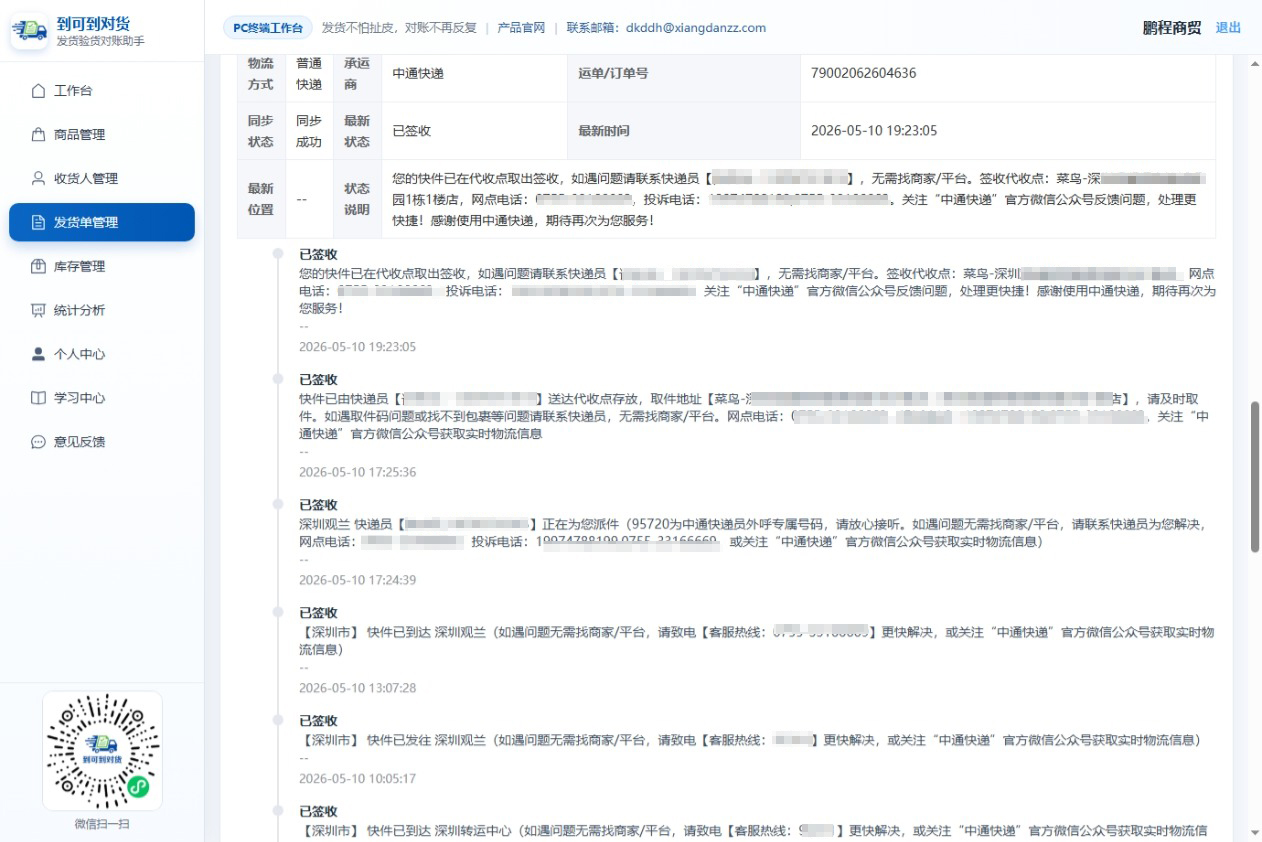
- 物流信息(运单号、物流轨迹)
- 验货摘要(总箱数、实际已验、待处理、缺失、进度百分比)
- 箱子列表(每个箱子的商品明细、验货状态;未验和缺失箱也会列出)
- 验货记录(含照片放大查看、更正历史展开查看)
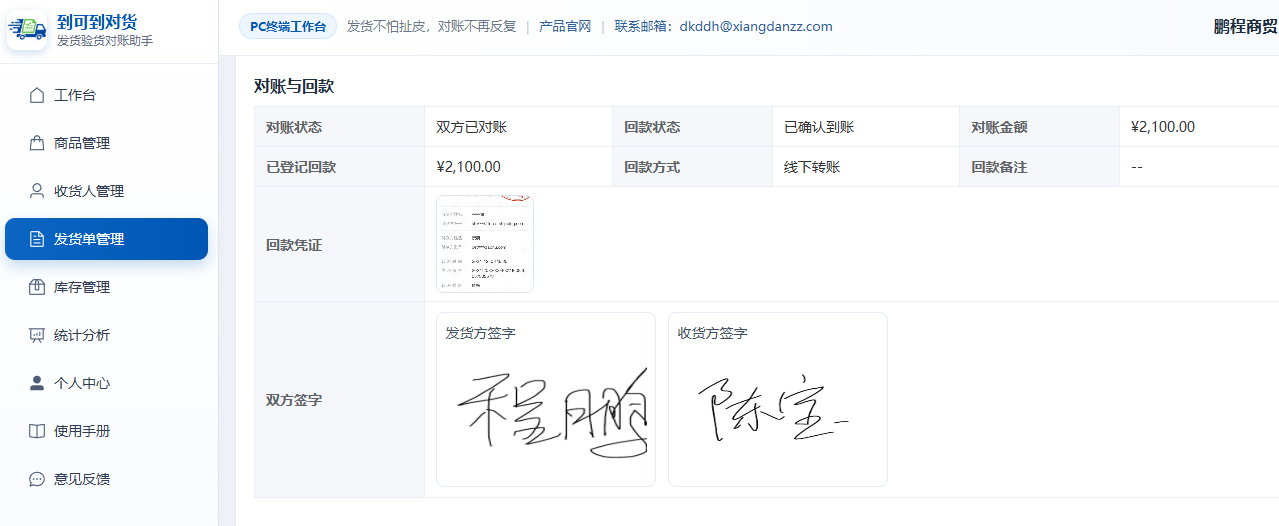
- 签字确认信息(双方签名)
- 付款记录
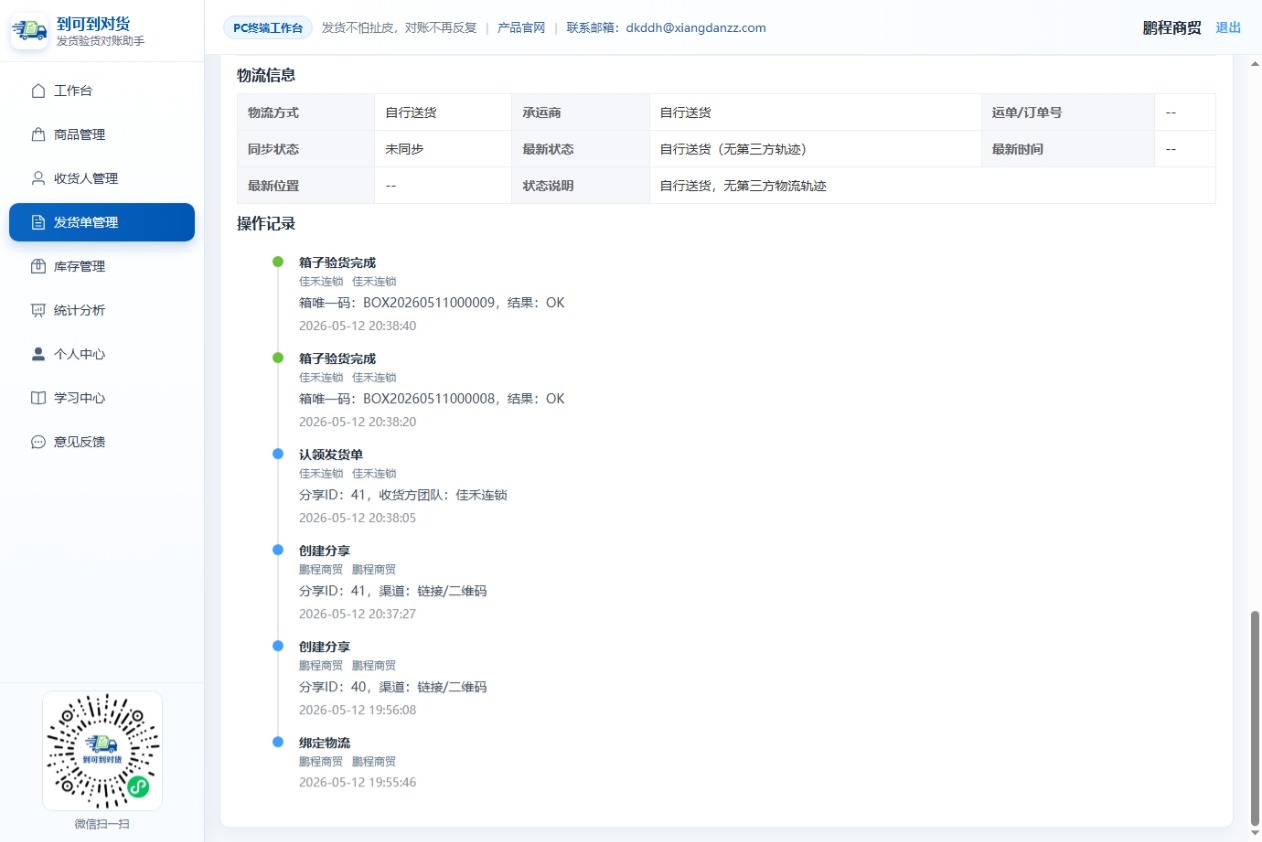
- 操作记录(业务审计时间线)
发货单为「已完成收货 + 部分完成」时,详情页会显示「部分完成收货」标签并标注「缺失 N 箱」;缺失箱会显示操作人、时间和原因。PC 端只查看更正历史,不提供发起更正的入口(更正需由收货方在小程序中操作)。
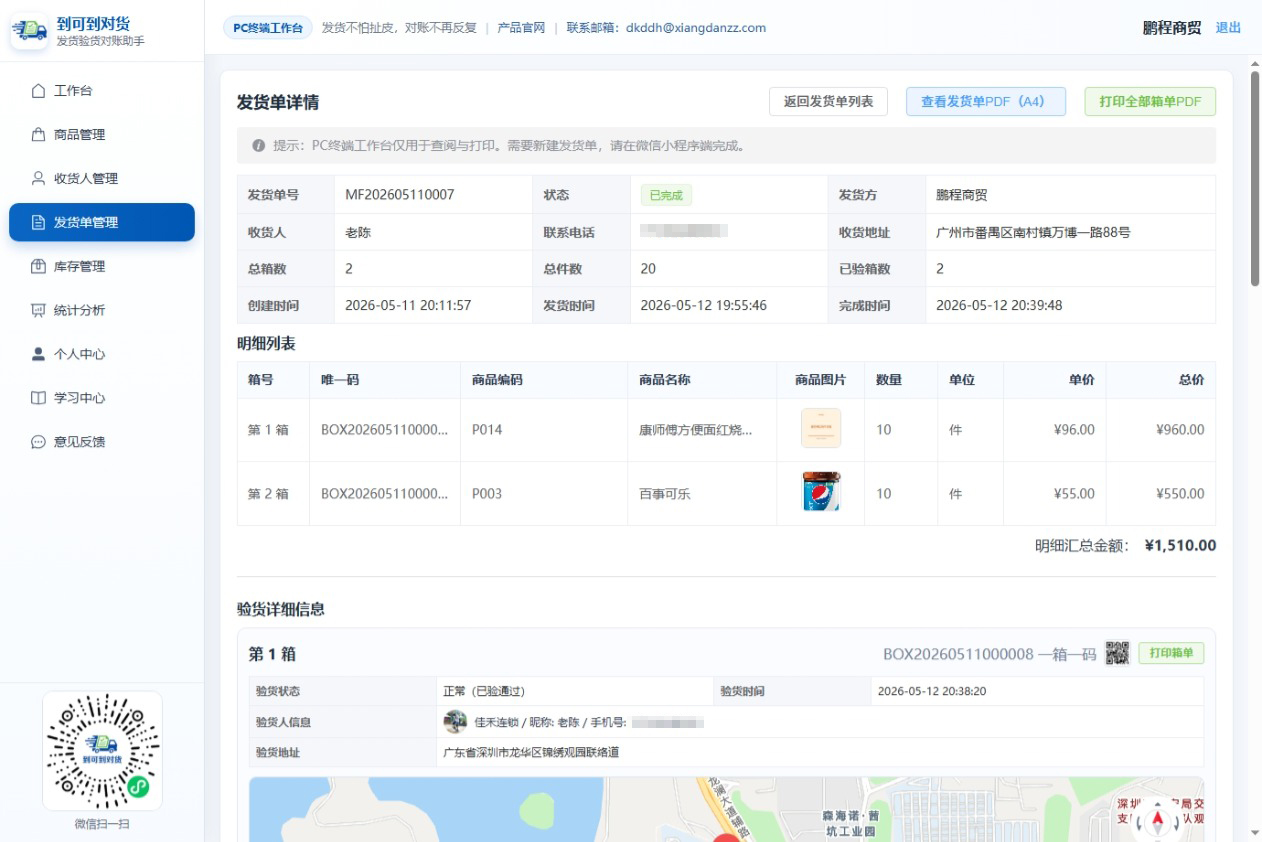
详情页继续向下查看,可以看到发货单台账、箱子明细和物流信息。
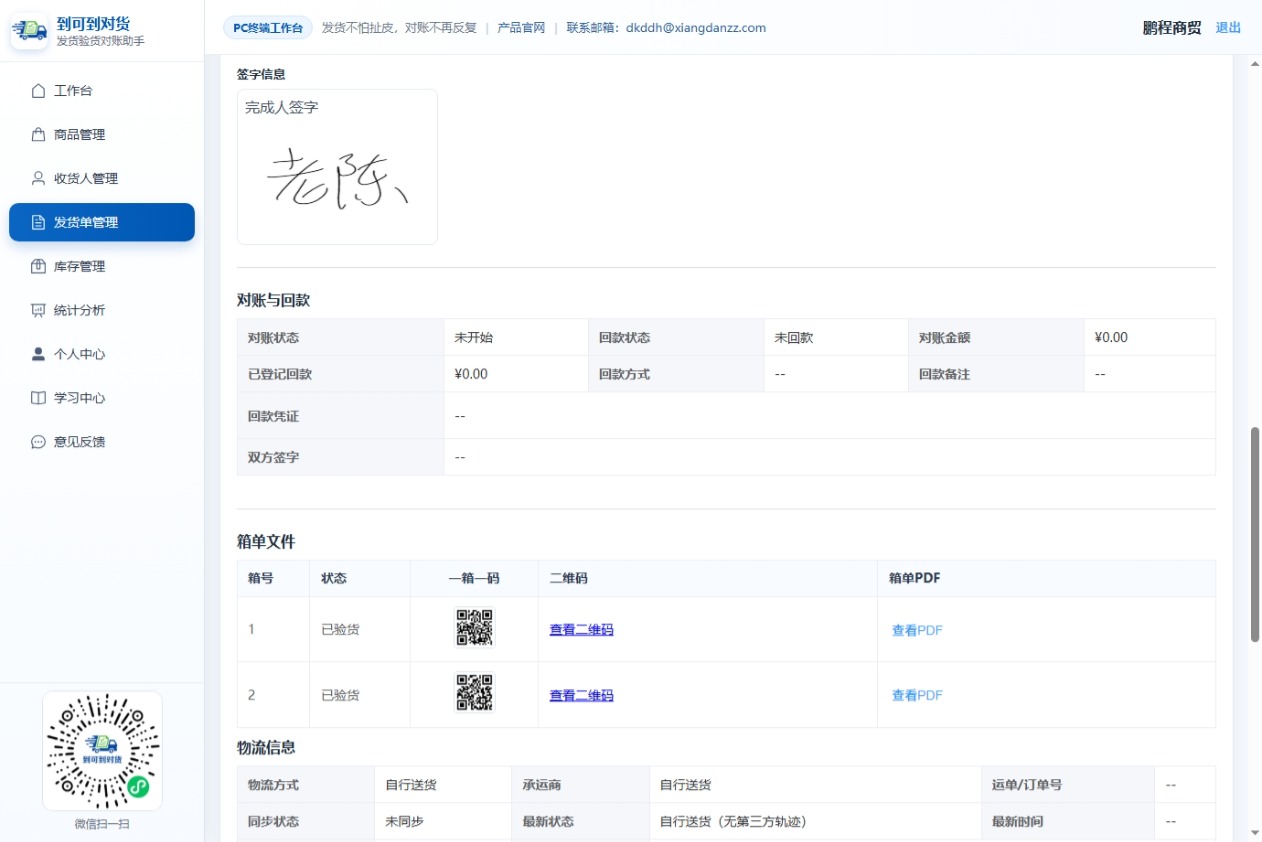
签字确认与付款区域用于查看双方签字确认、签名凭证、付款登记和付款确认情况。发货方可以在 PC 端集中核对金额、签名状态和付款进度,便于财务或管理人员跟进闭环。
如果发货单已经填写物流信息,PC 端可以查看物流轨迹和节点时间。
操作记录用于查看发货单关键业务节点,例如发货、验货、签字确认、付款、分享、认领等记录。
PC 端操作
PC 端支持的操作:
| 操作 | 可用状态 |
|---|---|
| 查看详情 | 全部状态 |
| 打印箱单 PDF | 全部状态(含所有箱子的合并打印) |
| 下载箱单 PDF | 全部状态 |
| 确认签字 | 验货完成后 |
| 确认付款 | 付款登记后 |
PC 端发货单管理主要用于查阅和打印。当前 PC 端不支持新建发货单;如果需要创建发货单、现场扫码验货、拍照留证和手写签名,仍建议使用微信小程序完成。
批量打印
PC 端最大的便利之一就是批量打印:
- 进入某发货单的详情页
- 点击「打印箱单」
- 选择「合并打印全部箱子」
- 生成一个包含所有箱子箱单的 PDF 文件
- 在电脑上打开 PDF,直接打印
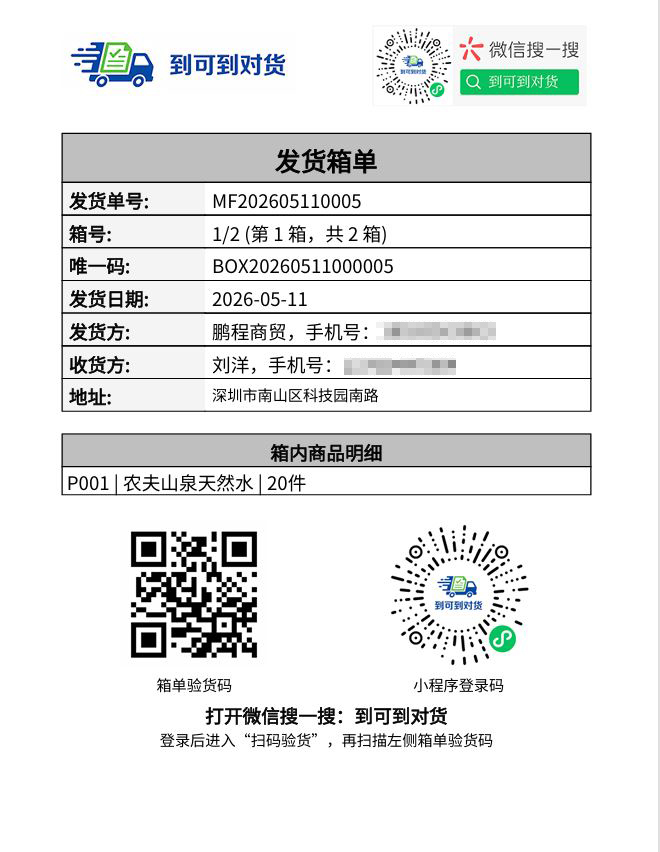
相比手机端逐箱打印 PDF 然后通过微信发送,PC 端一步到位。
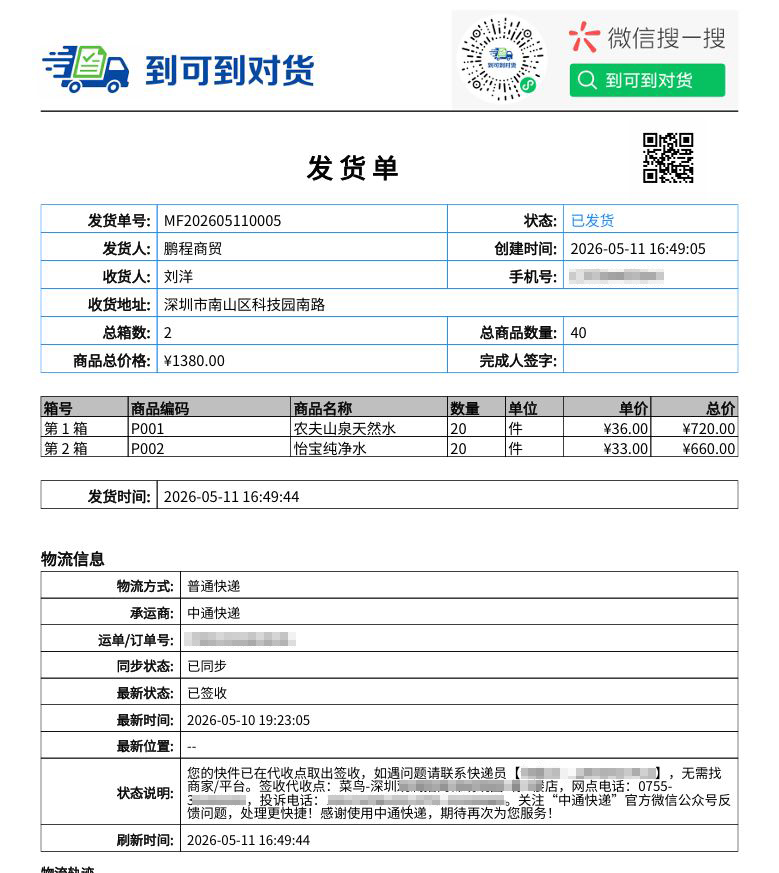
PC 端也可以查看和下载发货单 A4 PDF,用于纸质留档、随货单据或内部归档。
常见问题
Q:PC 端能创建发货单吗?
A:当前版本 PC 端以查看和管理为主,创建和编辑发货单需要在小程序上操作。
Q:PC 端能看到所有历史发货单吗?
A:能。PC 端默认展示全部发货单,可以通过筛选条件缩小范围。
Q:PC 端下载的箱单 PDF 和手机端的一致吗?
A:完全一致。都是同一份服务器生成的 PDF 文件。
Q:PC 端能发起「更正验货」吗?
A:PC 端只提供查看更正历史(当前结果、原始记录、更正后的结果和原因),不支持发起更正。更正验货需由收货方在小程序中操作。