外观
成员管理与团队设置
本文讲解如何管理团队成员,以及如何设置团队发货联系信息。涵盖禁用成员、启用成员、权限回收、团队发货联系人维护等操作。
成员管理操作
创始人进入「我的」→「团队管理」→ 成员列表,可以对每个成员执行:
| 操作 | 说明 | 谁可以 |
|---|---|---|
| 禁用成员 | 立即撤销该成员的所有权限 | 创始人 |
| 启用成员 | 恢复已禁用成员的权限 | 创始人 |
禁用成员——权限立即回收
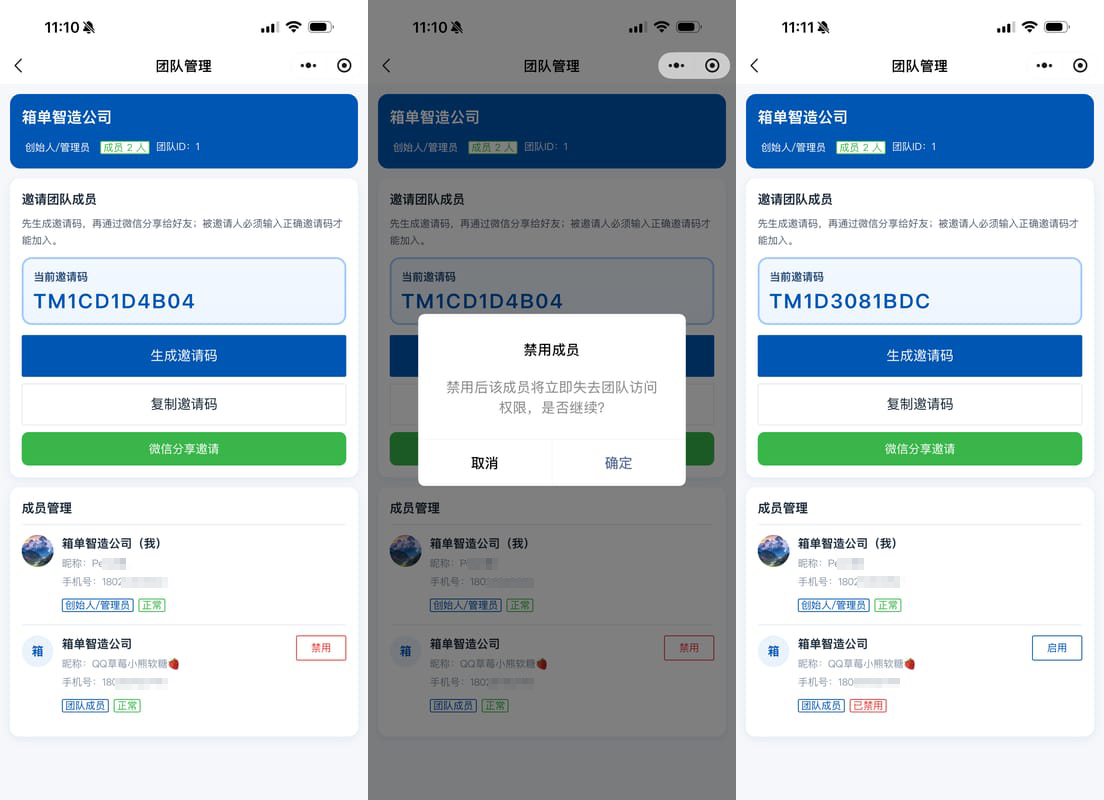
当员工离职、换岗、或不再需要系统权限时,禁用成员是最关键的安全操作。
操作步骤
- 进入「我的」→「团队管理」
- 在成员列表中找到目标成员
- 点击该成员 → 「禁用」按钮
- 确认
禁用的效果
禁用立即生效:
- 该成员无法再登录系统查看任何数据
- 该成员的所有操作权限立刻回收
- 该成员过去提交的数据完整保留(验货记录、发货单操作记录等)
- 其他团队成员不受影响
重新启用成员
如果禁用后发现是误操作,或员工被重新聘用,可以重新启用:
- 进入「我的」→「团队管理」
- 找到该成员(在列表底部或通过筛选「已禁用」)
- 点击「启用」
- 成员权限恢复
团队发货联系信息
发货单上展示的发货联系人和发货联系电话,默认取自团队创始人的资料。在团队协作场景下,团队成员创建的发货单也会统一展示团队创始人的电话——这往往不是期望的行为。
为了解决这个问题,系统提供了「团队发货联系信息」功能,将登录手机号和业务发货联系电话分开管理。
由谁设置
仅团队创始人可以设置。普通成员只能查看,不能修改。
设置入口
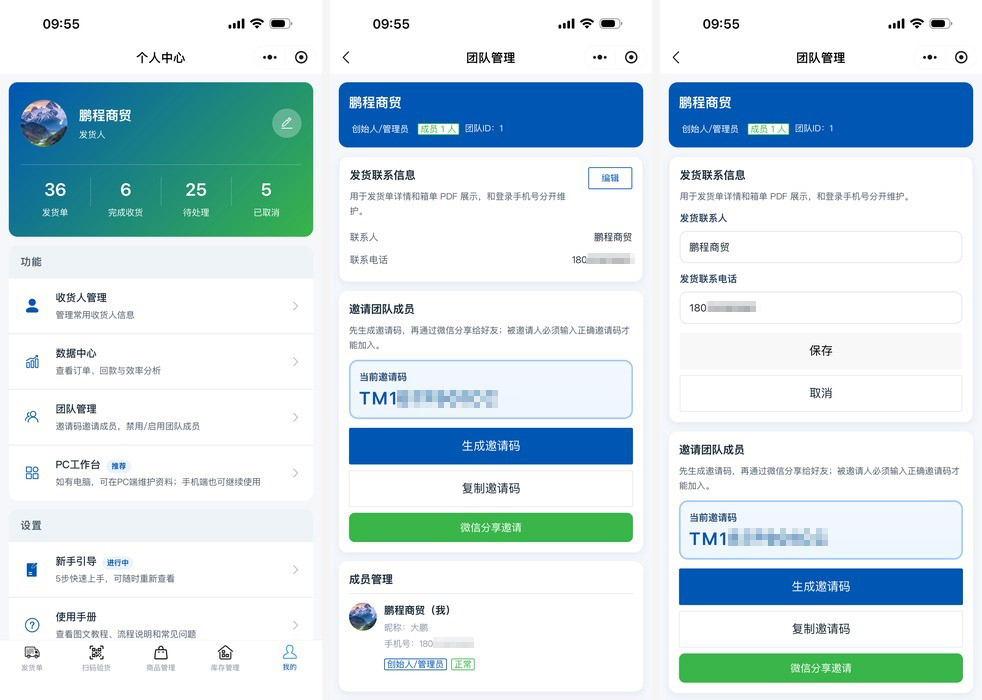
「我的」→「团队管理」→ 「发货联系信息」卡片
填写说明
| 字段 | 必填 | 说明 |
|---|---|---|
| 发货联系人 | 是 | 团队对外展示的发货联系人姓名,长度 1-50 字 |
| 发货联系电话 | 是 | 团队对外展示的联系电话,支持手机号、座机、400 电话 |
对发货单的影响
设置成功后,新创建的发货单会自动写入团队发货联系信息作为快照:
- 发货单详情和 PDF 中展示团队统一的发货联系人及电话
- 不同团队成员创建的发货单,都使用同一套团队联系方式
- 历史发货单不受影响:更改团队发货联系信息后,已创建的发货单仍保留设置前的快照
- PDF 重新生成时也使用快照数据,不会跟随团队设置变化
💡 为什么需要快照? 发货单和 PDF 属于业务凭证。今天设置的联系电话,半年后查证时仍应展示当时发件方的联系电话。快照机制确保历史数据不变,避免因团队资料更新导致旧单据信息错乱。
取值优先级
发货单上展示的联系电话按以下优先级取值:
发货单快照 → 团队发货联系信息 → 创始人手机号如果团队已设置发货联系信息,新创建的每一张发货单都会自动取用并锁定。
常见问题
Q:禁用成员能登录系统吗?
A:不能。禁用后该账号在团队范围内的所有权限都失效,登录后会提示无权限或无团队。
Q:禁用后该成员的历史数据还在吗?
A:在。该成员提交过的验货记录、创建过的发货单、发货单操作记录等全部保留在团队数据中。禁用只是收回未来的权限,不影响历史数据。