外观
PC 端库存管理
本文以 PC 工作台当前已上线的「库存管理」页面为准,说明库存总览、库存查询、出入库、库存流水和库存盘点的使用方式。
页面入口
登录 PC 工作台后,点击左侧侧边栏「库存管理」。
库存管理适合在电脑端完成以下工作:
- 查看商品库存、可用库存和锁定库存
- 做手工入库和手工出库
- 调整库存预警值和成本价
- 查询库存流水
- 创建和处理库存盘点单
页面结构
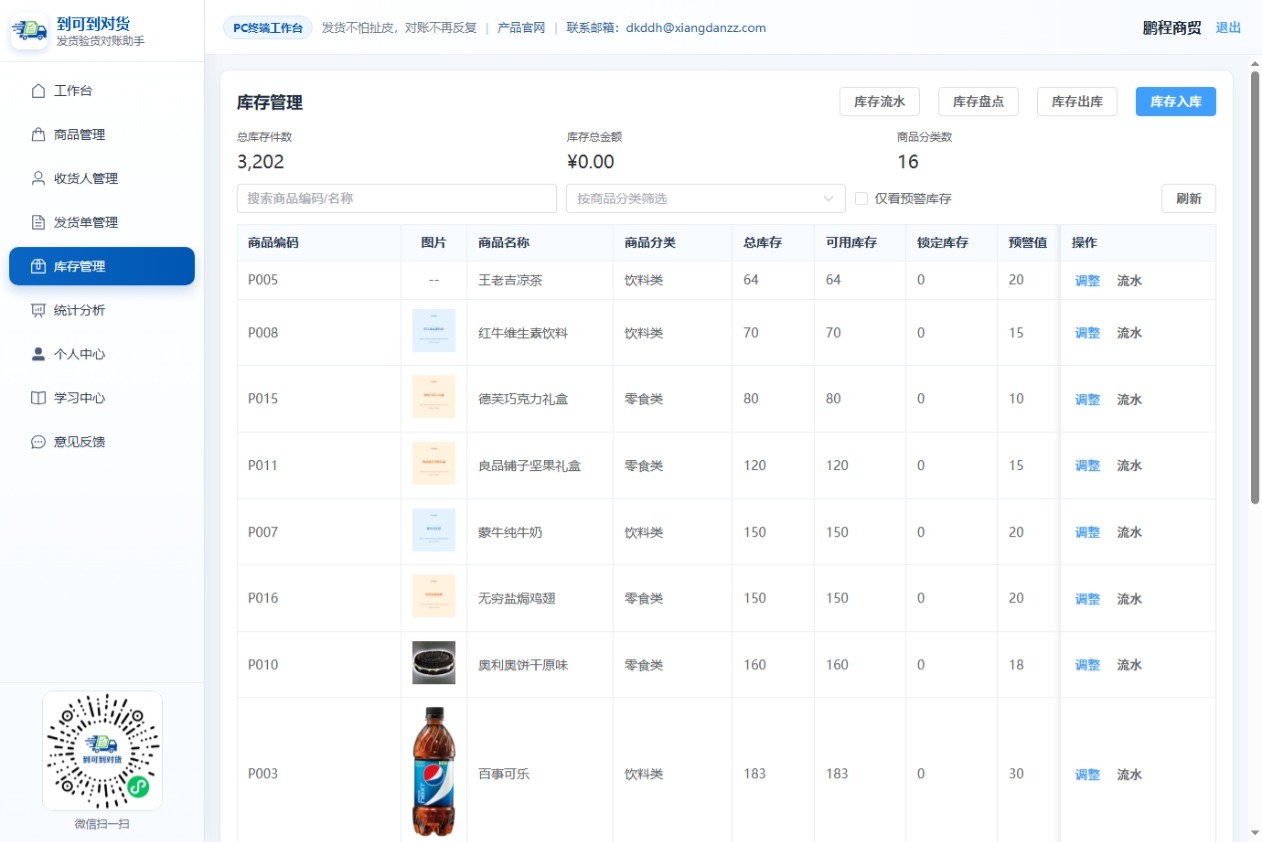
当前页面由 5 个区域组成:
| 区域 | 作用 |
|---|---|
| 顶部操作区 | 库存流水、库存盘点、库存出库、库存入库 |
| 统计区 | 总库存件数、库存总金额、商品分类数 |
| 筛选区 | 商品搜索、分类筛选、仅看预警库存 |
| 库存列表 | 查看每个商品的库存数据 |
| 抽屉/弹窗 | 入库、出库、调整、流水、盘点 |
顶部统计
页面顶部展示 3 个统计值:
| 指标 | 含义 |
|---|---|
| 总库存件数 | 当前团队所有商品库存数量合计 |
| 库存总金额 | 按库存数量和成本价计算的库存金额 |
| 商品分类数 | 当前库存涉及的商品分类数量 |
这些指标用于快速判断当前库存规模和库存资金占用。
库存列表字段
列表展示以下字段:
| 字段 | 说明 |
|---|---|
| 商品编码 | 商品唯一编码 |
| 图片 | 商品缩略图 |
| 商品名称 | 商品主数据名称 |
| 商品分类 | 商品所属分类 |
| 总库存 | 系统记录的库存总量 |
| 可用库存 | 当前可用于发货的数量 |
| 锁定库存 | 已被发货单等业务占用的数量 |
| 预警值 | 低于或等于该值时视为需要关注 |
| 成本价 | 库存金额计算使用的成本价格 |
| 更新时间 | 库存记录最近更新时间 |
操作列支持:
- 调整
- 流水
搜索与筛选
页面支持:
- 按商品编码/名称搜索
- 按商品分类筛选
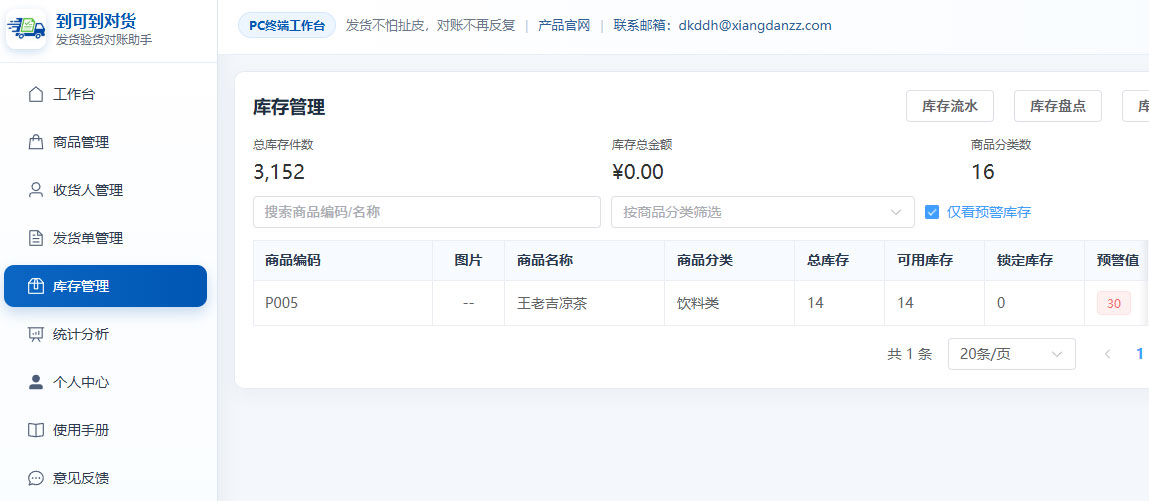
- 仅看预警库存
- 刷新数据
「仅看预警库存」适合日常补货前快速找出低库存商品。勾选后,列表只显示库存数量已经低于或等于预警值的商品,便于优先安排采购、调拨或补货。
库存入库
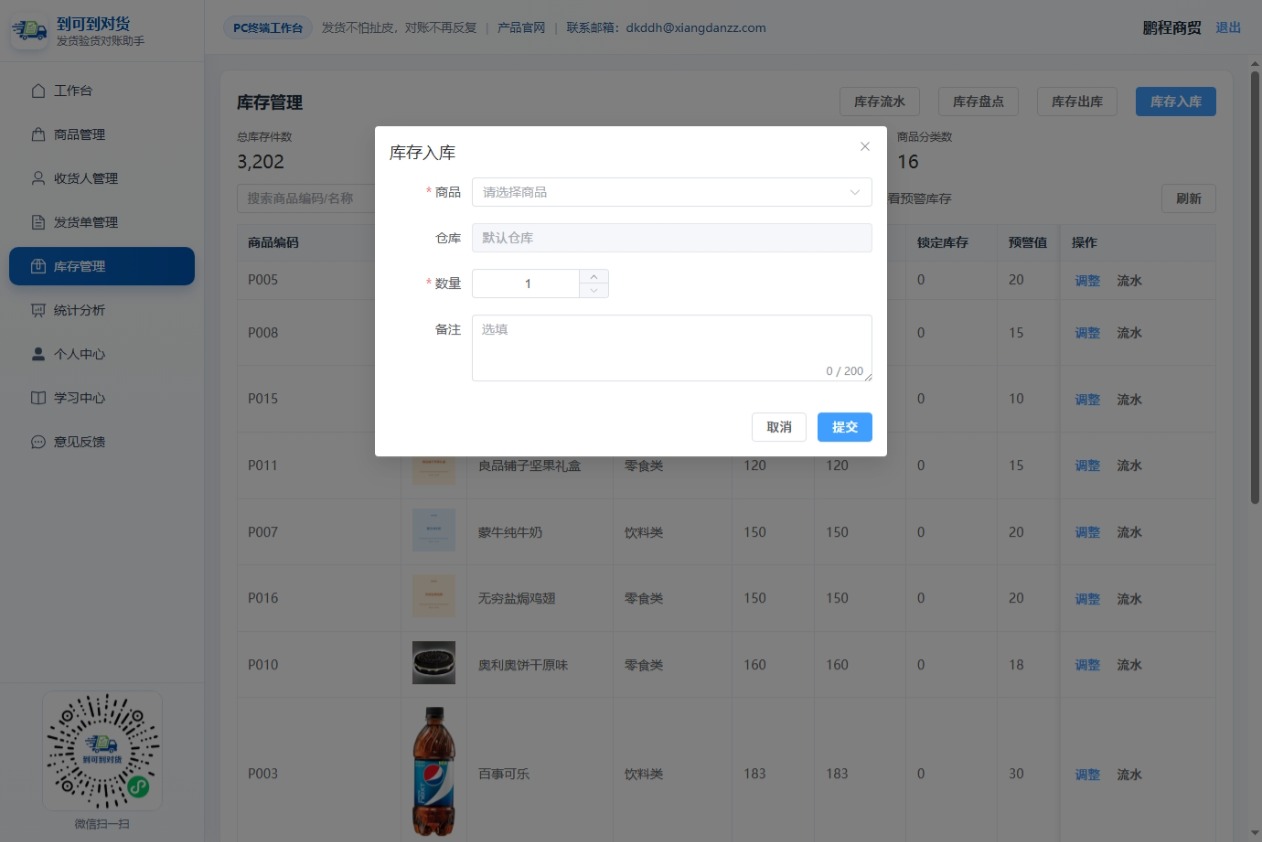
点击「库存入库」打开入库弹窗。
填写内容:
- 商品
- 仓库(当前默认为默认仓库)
- 数量
- 备注
适用场景:
- 采购到货后增加库存
- 盘点后确认补录库存
- 其他需要增加库存数量的业务场景
提交成功后,库存数量增加,并生成库存流水。
库存出库
点击「库存出库」打开出库弹窗。
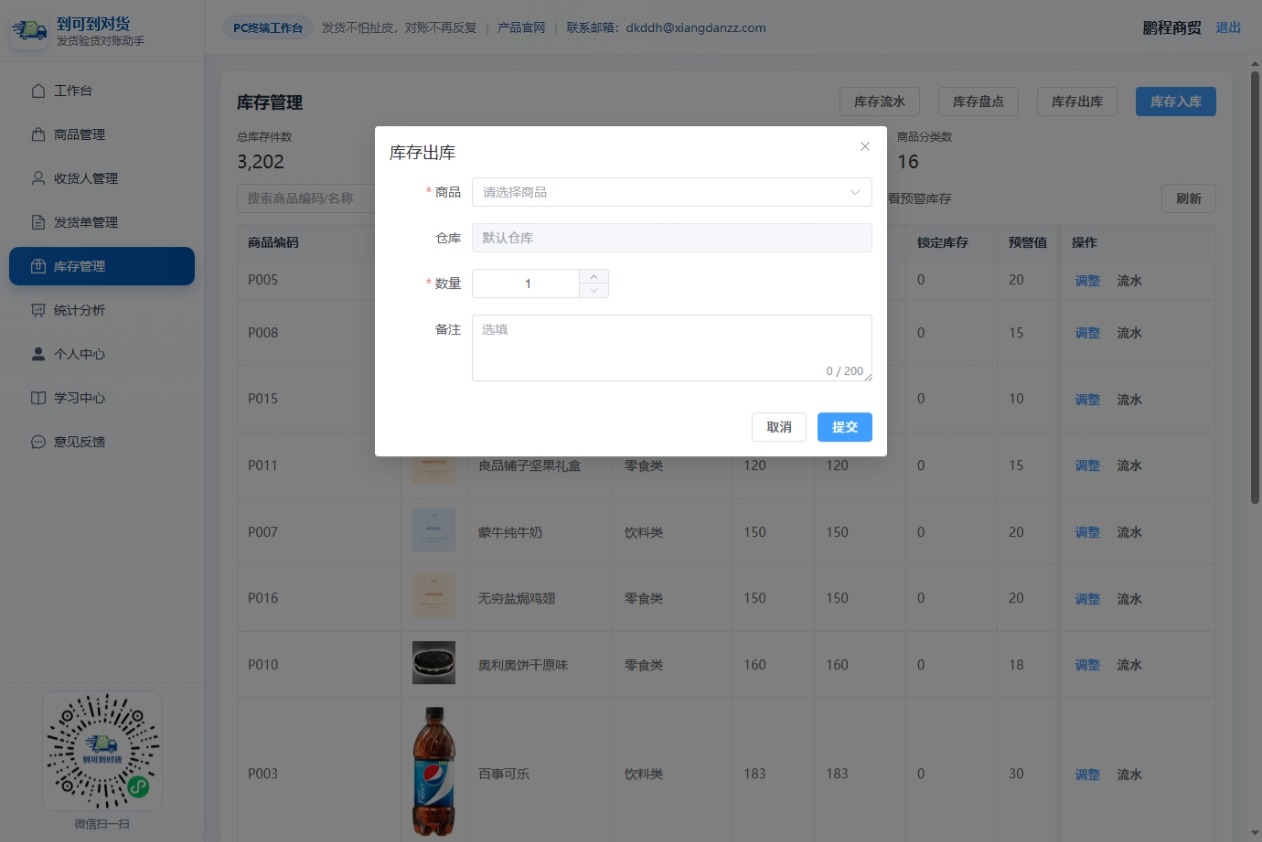
填写内容与入库一致:商品、仓库、数量、备注。
适用场景:
- 非发货单场景下的手工出库
- 损耗、报废、样品领用等库存减少
- 纠正错误入库造成的多余库存
注意:通过发货单发货扣减库存时,不建议再手工出库一次,避免重复扣库存。
调整库存参数
点击列表中的「调整」可修改:
- 预警值
- 成本价
「调整」不用于直接修改库存数量。它主要用于维护预警阈值和成本核算口径。
库存流水
点击顶部「库存流水」或列表中的「流水」打开库存流水抽屉。
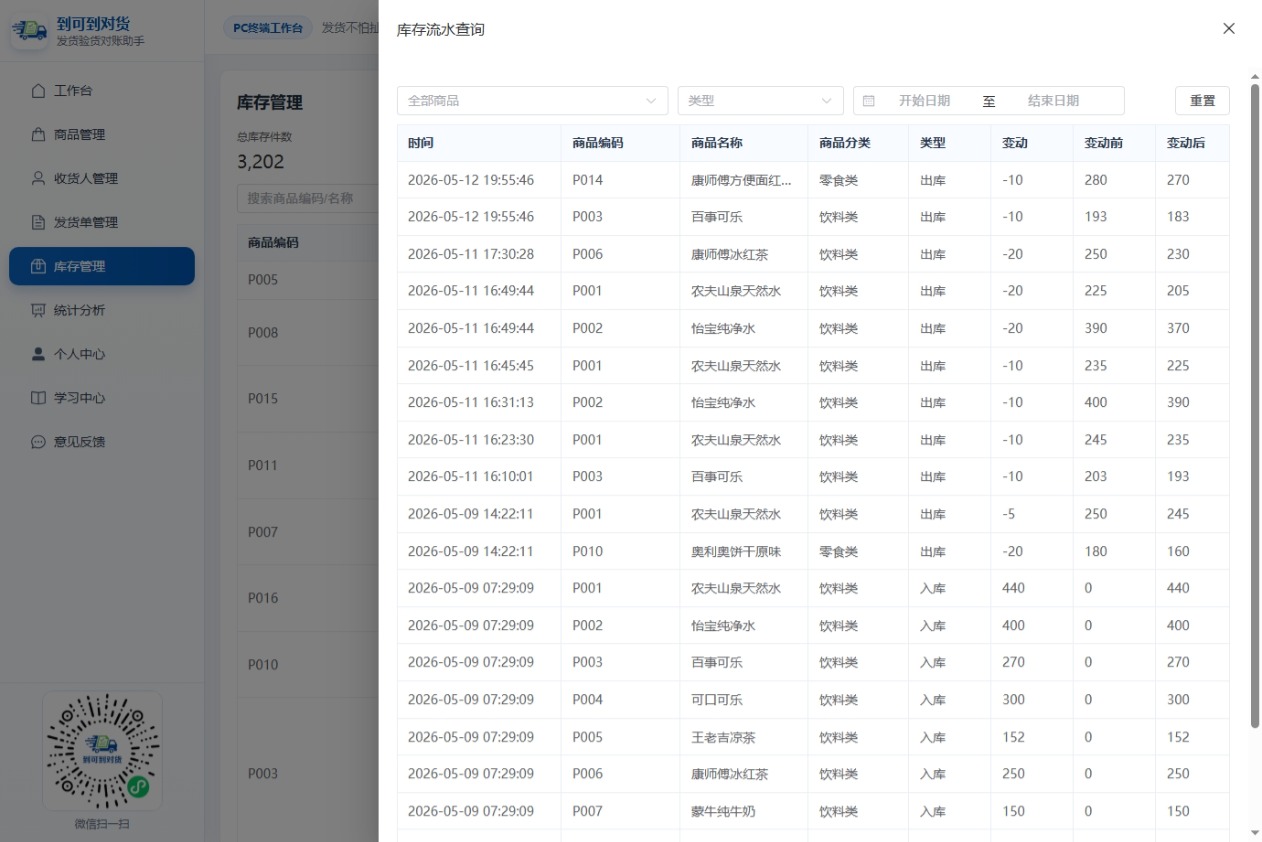
支持筛选:
- 商品
- 类型(入库/出库/盘点/调整)
- 日期范围
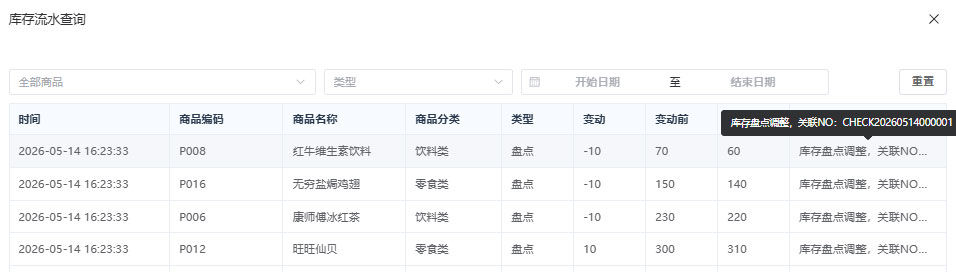
流水表字段:
| 字段 | 说明 |
|---|---|
| 时间 | 库存变动发生时间 |
| 商品编码 | 变动商品编码 |
| 商品名称 | 变动商品名称 |
| 商品分类 | 商品所属分类 |
| 类型 | 入库、出库、盘点、调整 |
| 变动 | 本次变动数量 |
| 变动前 | 变动前库存 |
| 变动后 | 变动后库存 |
| 备注 | 操作备注 |
库存不一致时,应优先查看库存流水,确认哪一次操作造成了变化。
库存盘点
点击「库存盘点」打开盘点抽屉。
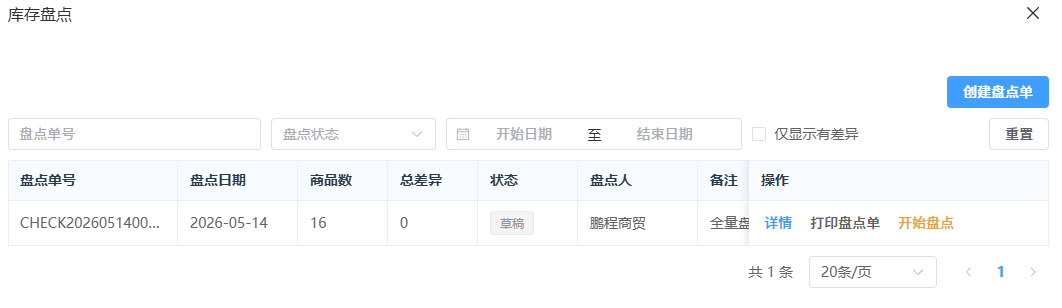
盘点单列表展示:
- 盘点单号
- 盘点日期
- 商品数
- 总差异
- 状态
- 盘点人
- 备注
- 更新时间
盘点状态包括:
| 状态 | 含义 |
|---|---|
| 草稿 | 已创建,尚未开始盘点 |
| 盘点中 | 可以录入实际盘点数量 |
| 已完成 | 盘点已结束 |
| 已取消 | 盘点单已取消 |
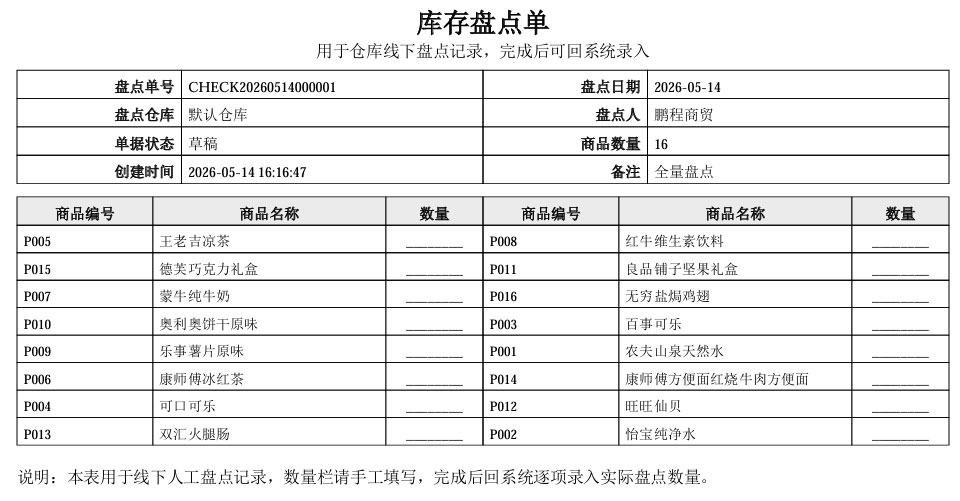
库存盘点适合定期核对系统库存和实际仓库存货。建议先创建盘点单,打印纸质盘点清单,现场清点后再回到系统录入实际盘点数量。
创建盘点单
点击「创建盘点单」后填写:
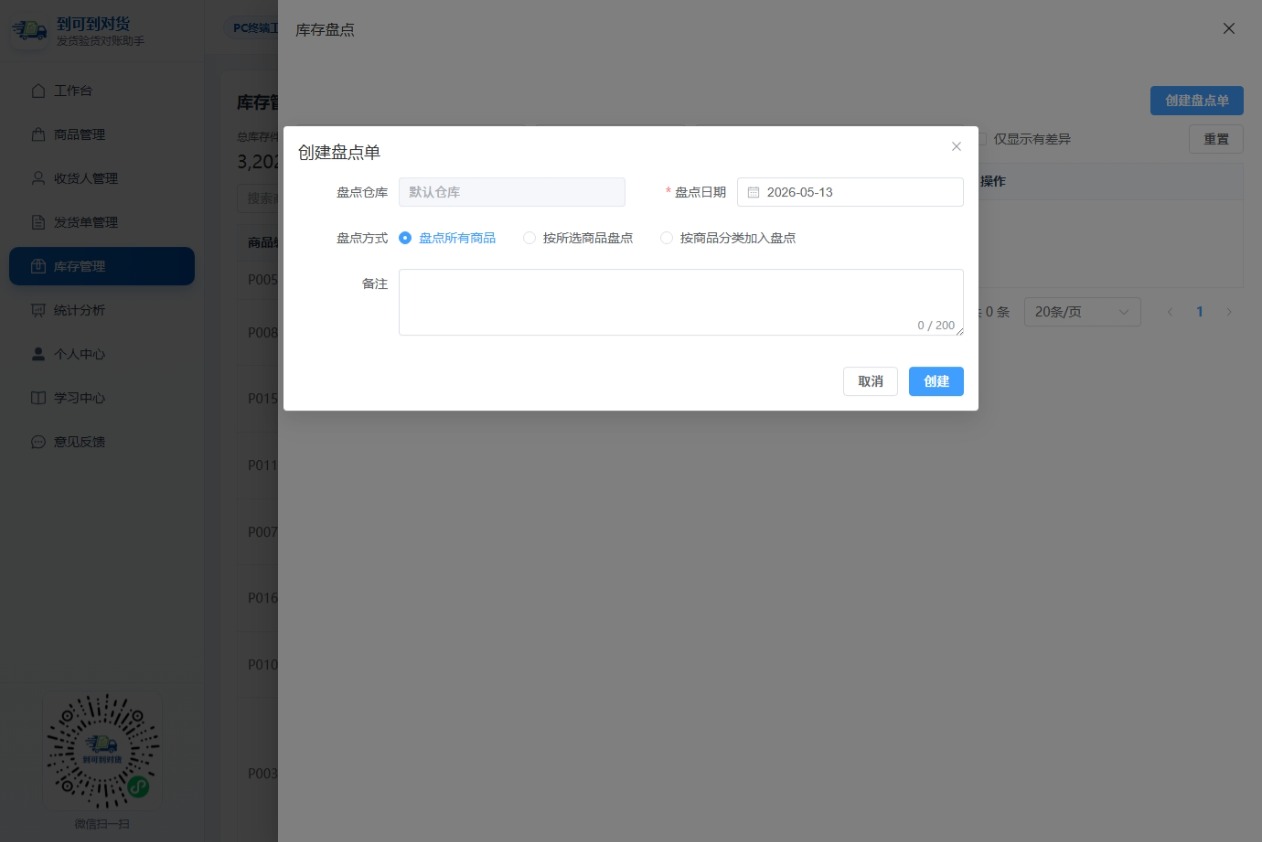
- 盘点仓库
- 盘点日期
- 盘点方式
- 备注
盘点方式支持:
| 方式 | 说明 |
|---|---|
| 盘点所有商品 | 将全部库存商品加入盘点 |
| 按所选商品盘点 | 手动选择需要盘点的商品 |
| 按商品分类加入盘点 | 选择分类后,把该分类商品加入盘点 |
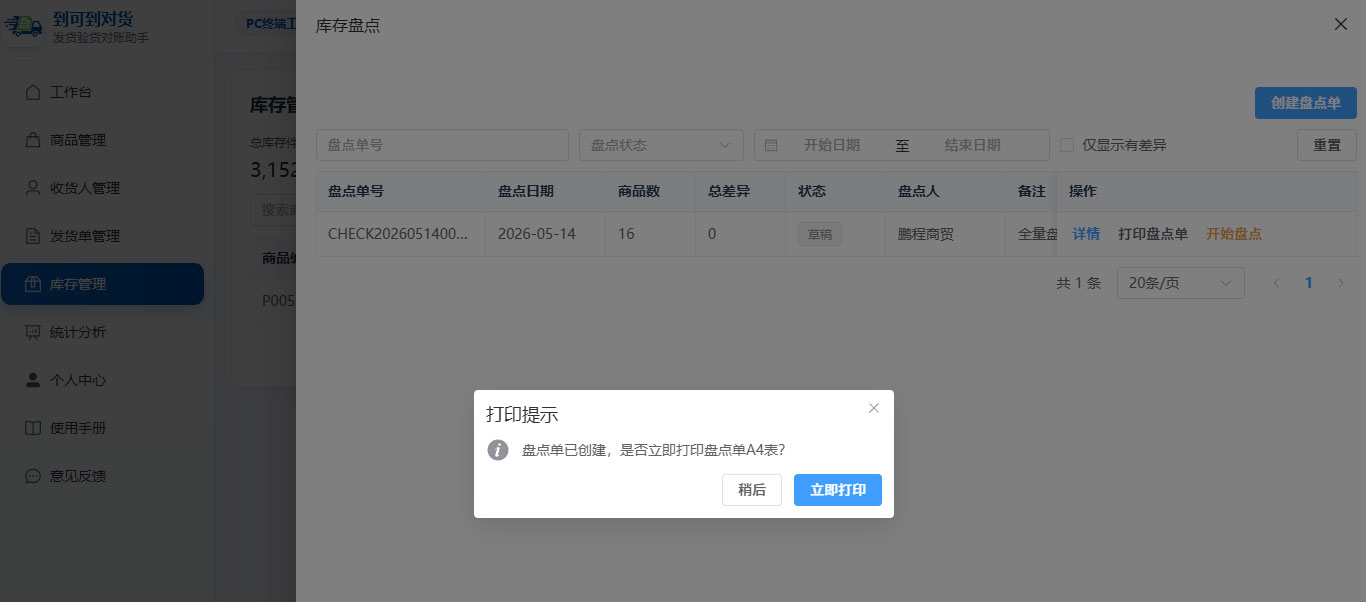
创建完成后,系统会提示是否立即打印盘点单 A4 表。需要现场纸质清点时,可以直接点击「立即打印」。
盘点详情
点击盘点单「详情」进入盘点详情弹窗。
草稿状态的盘点单可以先查看明细,确认本次盘点包含的商品范围、系统库存和备注信息。
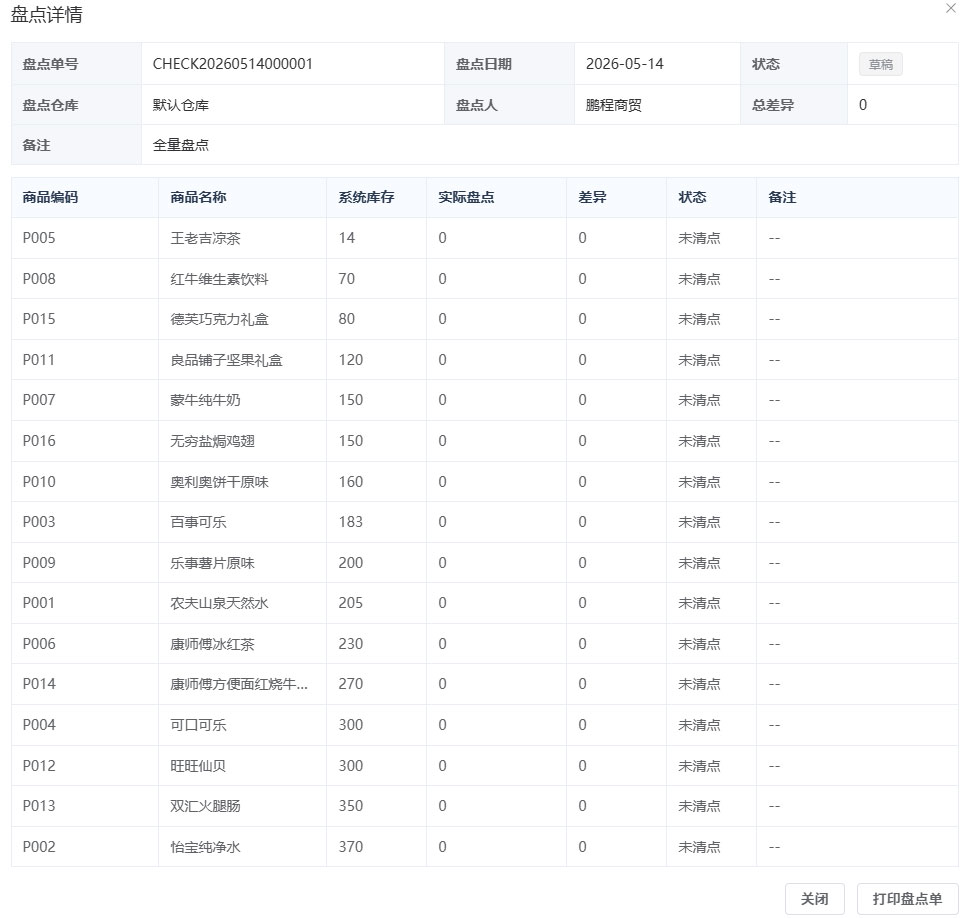
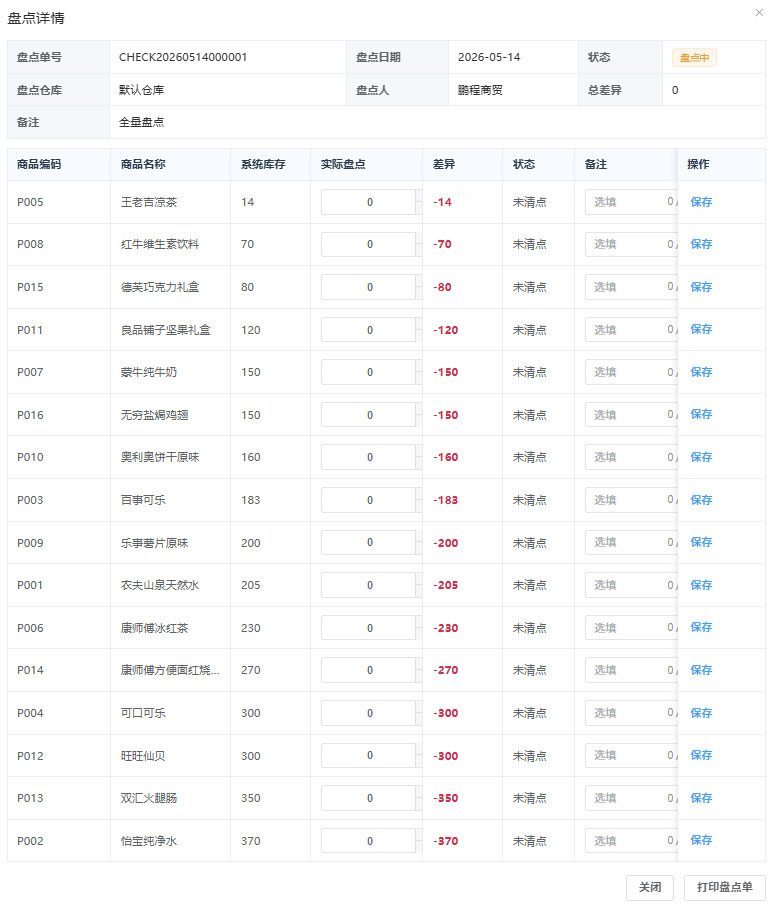
详情页展示:
- 盘点单号
- 盘点日期
- 状态
- 盘点仓库
- 盘点人
- 总差异
- 备注
- 商品盘点明细
商品盘点明细包含:
- 商品编码
- 商品名称
- 系统库存
- 实际盘点
- 差异
- 状态
- 备注
盘点状态为「盘点中」时,可以录入实际盘点数量并保存。
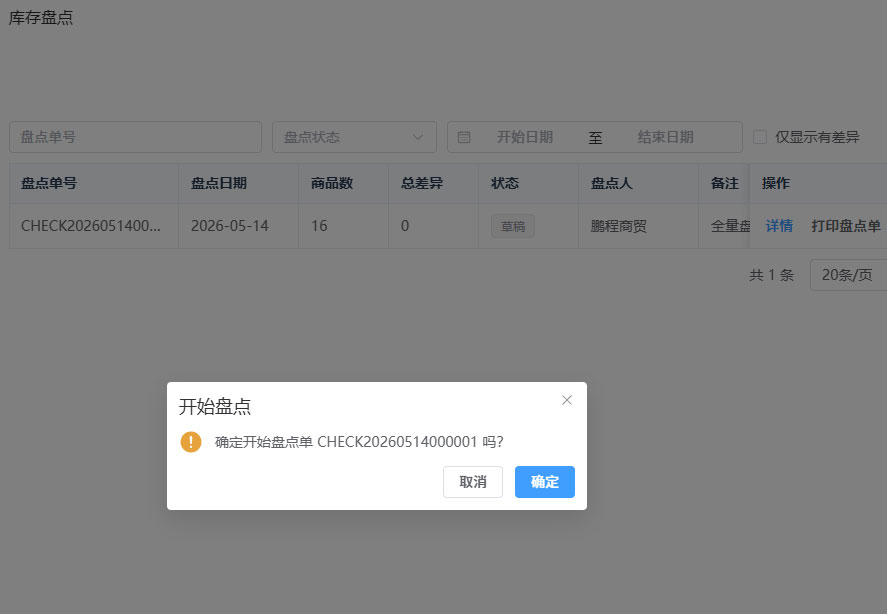
在盘点列表中点击「开始盘点」后,系统会二次确认。确认后盘点单进入「盘点中」状态。
盘点中可以逐项录入实际盘点数量。系统会根据系统库存和实际盘点数量自动计算差异,便于后续确认库存调整。
现场仓库实际清点时,可以先打印盘点单,在线下手工填写每个商品的实际数量,完成后再回到系统逐条录入。
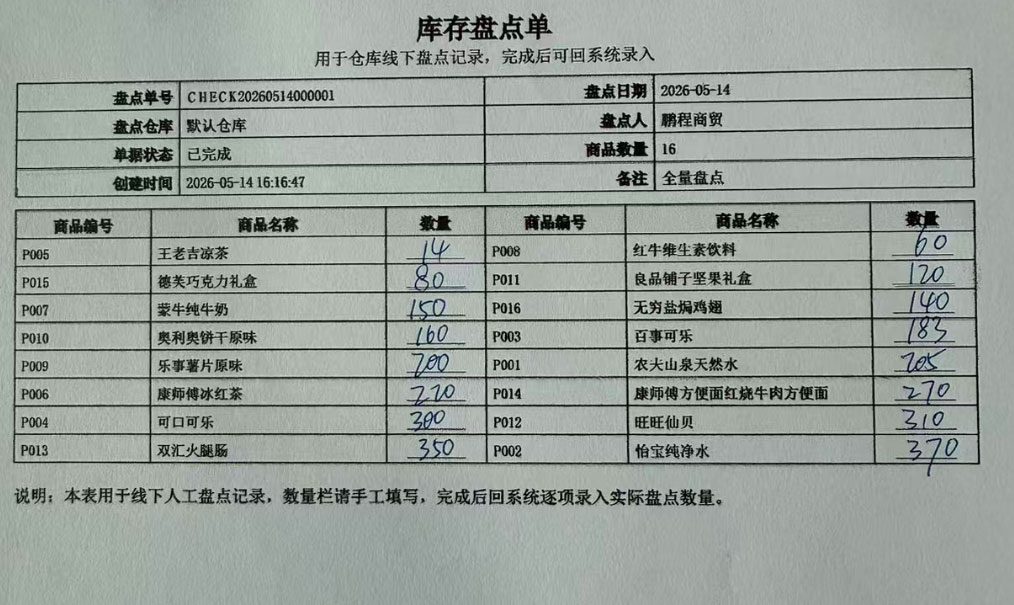
现场盘点完成后,应根据仓库实际清点结果,进入盘点详情逐条填写每个商品的「实际盘点」数量。注意:当前系统不是一次性整单批量保存,而是每录入一条商品的实际盘点数量,都要立即点击保存;必须一条记录一条记录地保存,直到全部商品录入完成。
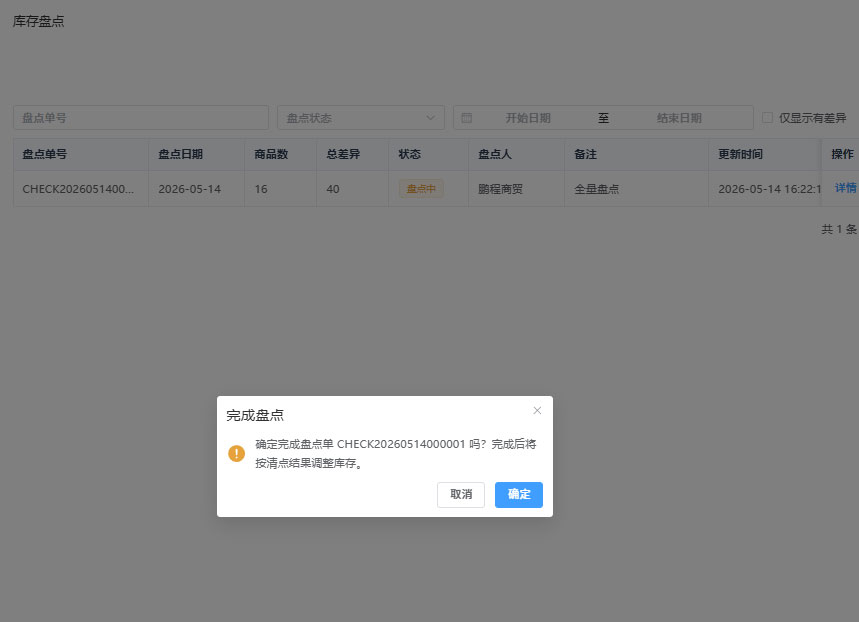
录入完成后点击完成盘点,系统会再次确认。完成后会按盘点结果调整库存,盘点单进入「已完成」状态。
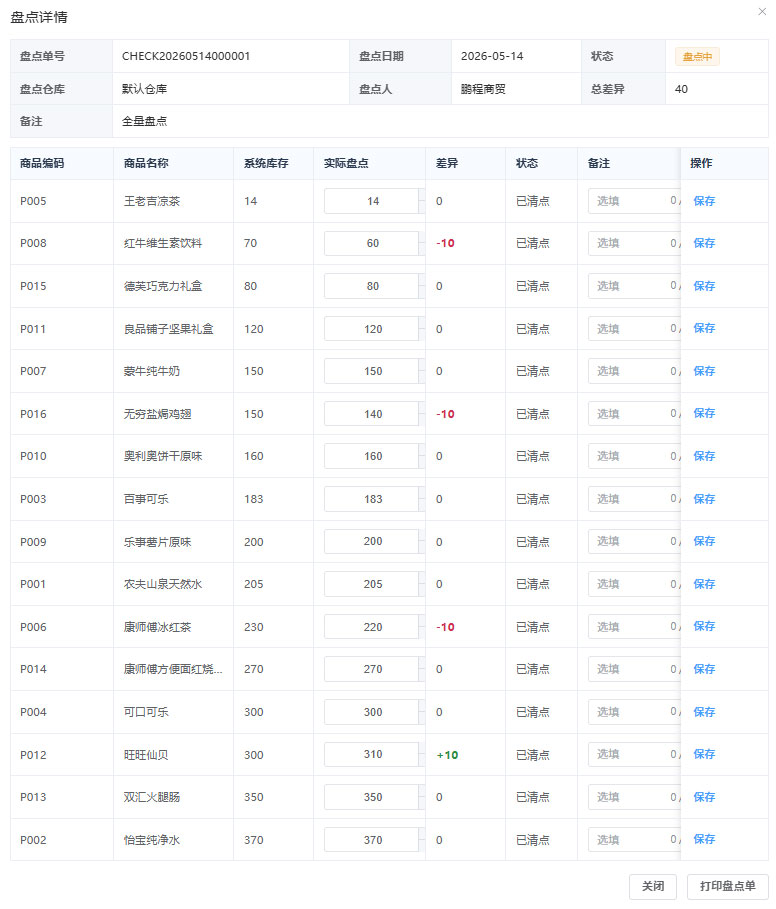
已完成的盘点单会展示最终差异和已清点状态,适合用于事后复核和归档。
盘点完成后产生的库存调整会记录到库存流水中,流水备注会关联对应的盘点单号,方便追溯每一次库存变化。
打印盘点单
盘点列表和盘点详情中都支持「打印盘点单」。
适合现场盘点前打印纸质清单,盘点后再回到系统录入实际数量。
使用建议
- 日常查看库存时,先看「仅看预警库存」。
- 真实采购到货用「库存入库」。
- 损耗、样品、报废等用「库存出库」,并写清备注。
- 每月或每季度做一次库存盘点,优先盘点高价值和高流转商品。
- 库存数字有争议时,先查库存流水,再看盘点记录。
常见问题
Q:总库存、可用库存、锁定库存有什么区别?
A:总库存是系统记录的库存总量;可用库存是当前可用于发货的数量;锁定库存是已经被业务占用、暂时不能再用的数量。
Q:什么时候用“出库”,什么时候用“调整”?
A:库存数量减少用「出库」;只改预警值或成本价用「调整」。
Q:盘点能只盘一个分类吗?
A:可以。创建盘点单时选择「按商品分类加入盘点」。
Q:为什么发货后库存变少了?
A:发货业务会占用或扣减库存。不要再手工出库一次,否则可能造成重复扣减。