外观
入库操作指南
本文讲解如何在《到可到对货》中进行入库操作,让新采购或生产的商品进入系统库存。
什么时候需要入库
- 新采购的商品到货
- 生产完成的成品入库
- 客户退货退回库存
- 盘点后的库存调增
- 初始库存录入
入库操作步骤
- 进入小程序底部「库存管理」页签
- 点击「入库」按钮
- 在弹出的商品选择框中,搜索并选择需要入库的商品(支持多选)
- 对每个商品输入入库数量
- 填写入库备注(如「2025-01-15 采购入库」「客户退货入库」)
- 确认入库

入库的库存变化
入库后,库存的实际数量和可用数量同步增加,锁定数量不变。
示例:矿泉水现有库存 50 箱,采购到货 100 箱,入库后库存变为 150 箱。
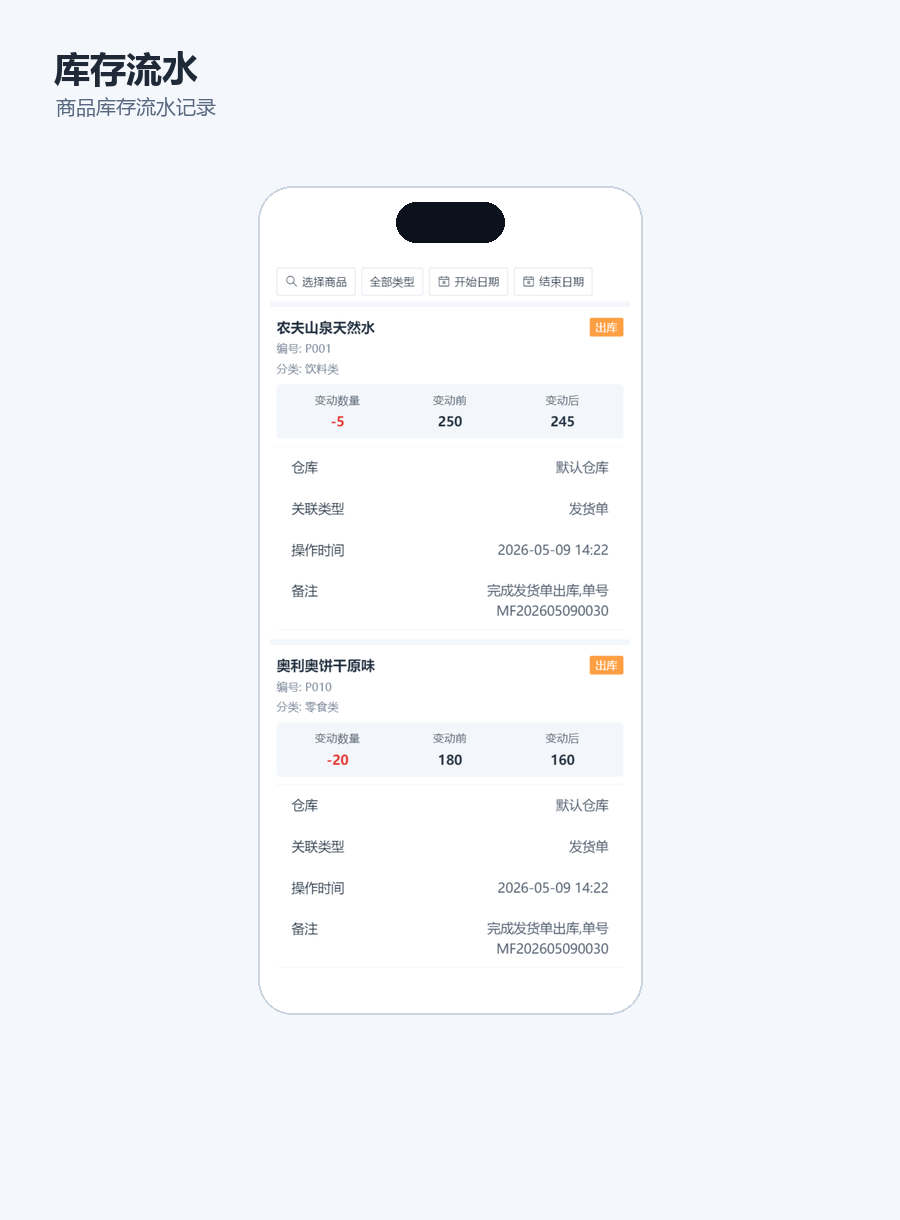
入库记录追溯
每次入库都会生成一条库存流水记录,包含:
- 入库时间
- 操作人
- 入库商品和数量
- 入库前后库存变化(入库前 50,入库后 150)
- 备注信息
在「库存管理」→ 点击商品 →「查看流水」中可以回溯该商品的所有出入库记录。
入库最佳实践
- 边入库边备注:备注写上采购单号或到货日期,事后核对有依据
- 核对实物再入库:不要看着采购单就入库,先看看实物是否真的到了、数量对不对
- 同一批次统一入库:一批货一起入,不要分多次零散操作
- 入库后检查库存:入库完成后查看库存数,确认数量变化正确
入库操作权限
- 管理员和普通成员默认都可以执行入库操作
常见问题
Q:入库数量填错了怎么办?
A:可以用出库操作做调整(出库掉多入的数量)。不建议频繁使用出库来纠正入库错误——容易让库存流水变得杂乱。
Q:可以批量入库吗?
A:不支持。当前每次入库只能选择一个商品进行操作。出库也是一样,每次只能针对一个商品操作。
Q:入库支持扫码吗?
A:支持。在入库界面点击扫码按钮,扫描商品的条码即可快速定位并选择该商品,然后输入入库数量。
Q:入库会影响已创建的发货单吗?
A:不会。入库只增加可用库存,已经创建的发货单(草稿或已发货)不受影响。